المقدمة
تقدم عملية انعكاس الشاشة طريقة سلسة للاستمتاع بمحتوى جهاز iPhone الخاص بك على شاشة أكبر، مثل التلفزيون الخاص بك عبر Firestick. باتباع الإجراءات الصحيحة، يمكنك مشاهدة الفيديوهات ولعب الألعاب وعرض الصور والعروض التقديمية على شاشة أكبر بسهولة. سيرشدك هذا الدليل الشامل إلى أساسيات إعداد وتحسين أجهزتك للحصول على تجربة مشاهدة متفوقة.
ما تحتاجه للبدء
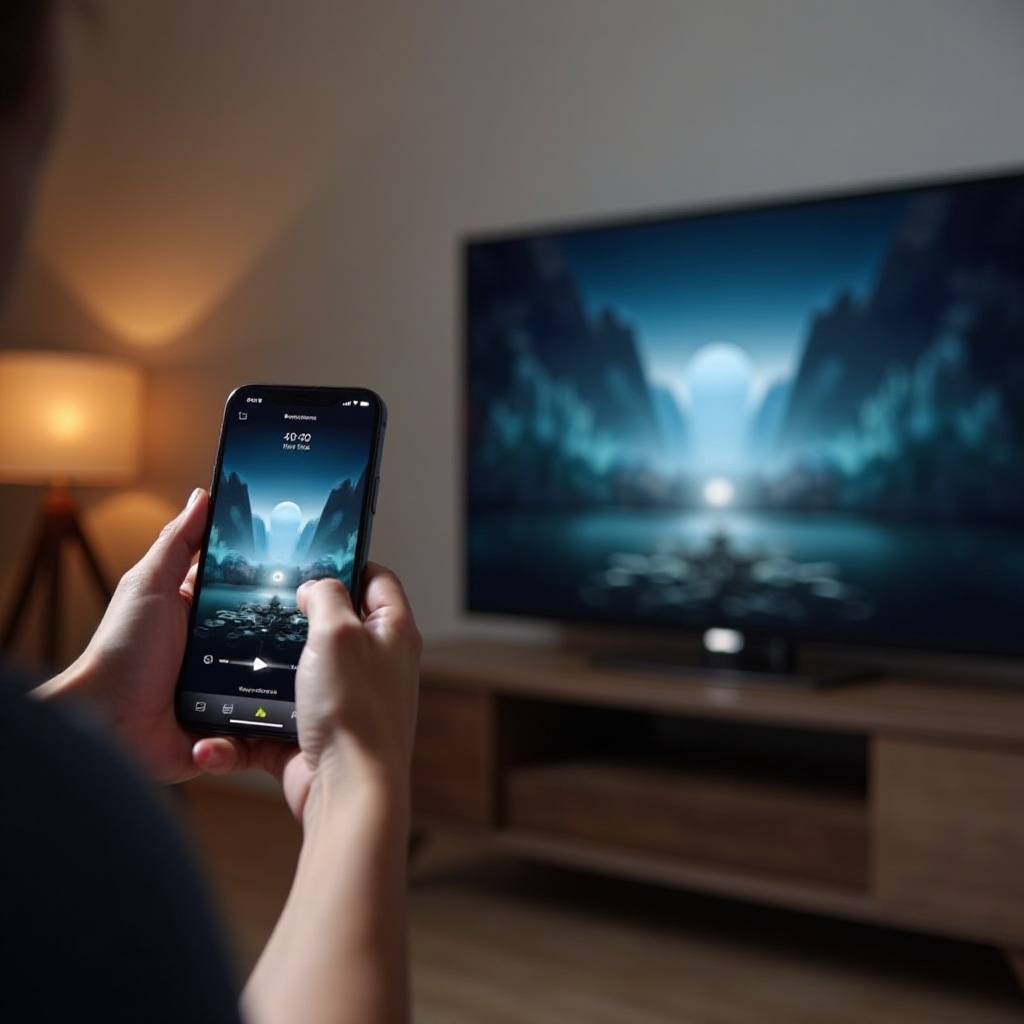
قبل بدء هذه الرحلة في انعكاس الشاشة، من الضروري التأكد من أنك لديك الإعداد الصحيح:
- الأجهزة المتوافقة
- تأكد من أن جهاز iPhone يعمل بنظام iOS 11 أو أحدث.
-
تحقق من أن Firestick الخاص بك من الجيل الثاني أو أحدث.
-
التطبيقات والشبكة المطلوبة
- قم بتثبيت تطبيق AirScreen على Firestick لتحسين الأداء.
- يجب أن يكون كلا الجهازين متصلين بشبكة Wi-Fi نفسها للأداء الأمثل.
وجود هذه المكونات في مكانها يضمن اتصالاً أكثر سلاسة ويمنع المشاكل الشائعة التي تحدث غالبًا أثناء الإعداد الأولي.
إعداد أجهزتك
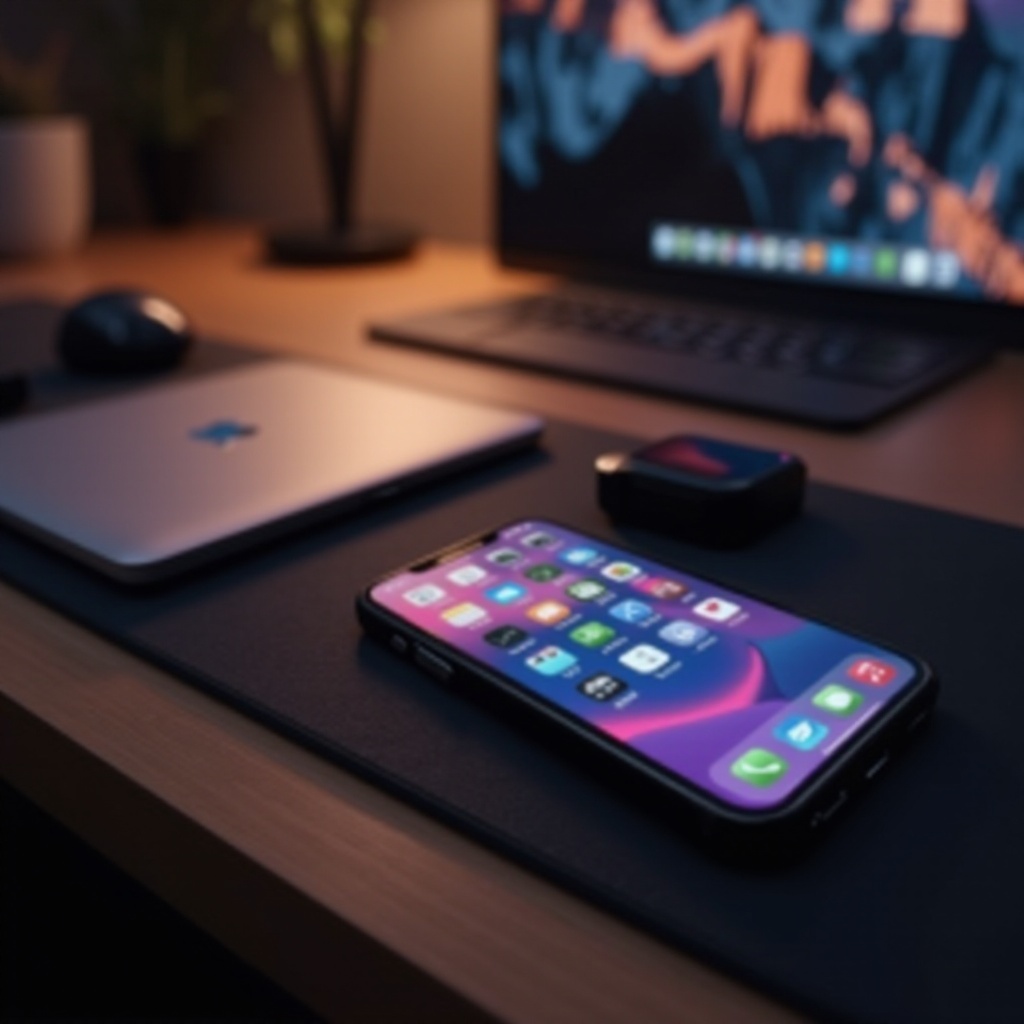
التكوين السليم لأجهزتك ضروري لنجاح عملية انعكاس الشاشة.
- تكوين iPhone لعملية انعكاس الشاشة
- اسحب لأسفل من الزاوية اليمنى العليا لجهاز iPhone للوصول إلى مركز التحكم.
- انقر على أيقونة “انعكاس الشاشة”.
-
اختر Firestick الخاص بك من الأجهزة المدرجة.
-
إعداد Firestick الخاص بك
- قم بتشغيل Firestick. استخدم قائمة المنزل للوصول إلى المتجر.
- ابحث وقم بتنزيل تطبيق AirScreen.
- افتح AirScreen واتبع التعليمات على الشاشة لتفعيل انعكاس الشاشة.
مع اكتمال هذه الإعدادات، سيكون كلا الجهازين جاهزين للمزامنة، مما يخلق مسارًا سلسًا لعرض محتوى جهاز iPhone الخاص بك على التلفزيون.
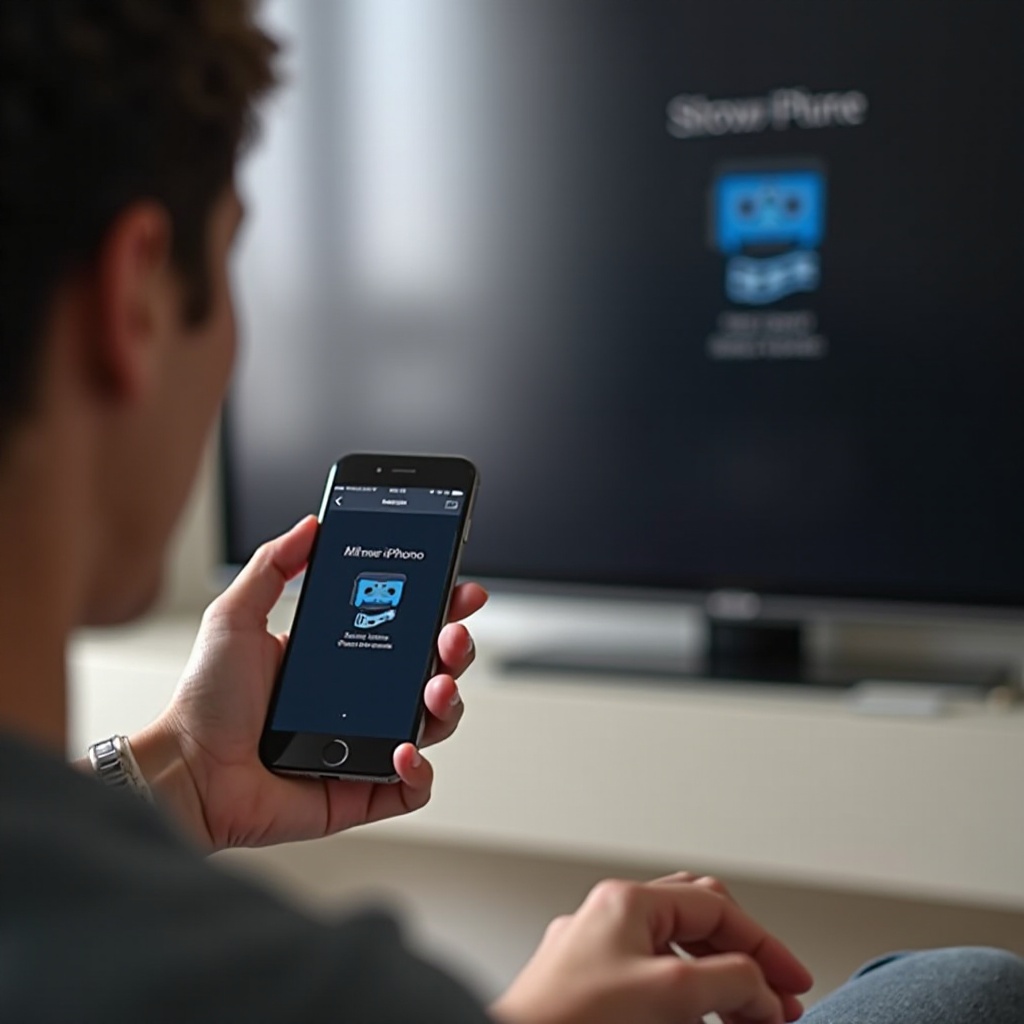
تعليمات انعكاس الشاشة خطوة بخطوة
بمجرد إعداد كل من جهاز iPhone وFirestick، اتبع هذه الخطوات السهلة لبدء الانعكاس:
- استخدام تطبيق AirScreen
- تأكد من أن تطبيق AirScreen مفتوح ويعمل على Firestick الخاص بك.
- على جهاز iPhone الخاص بك، افتح مركز التحكم واختر “انعكاس الشاشة”.
-
اختر الجهاز الذي يتوافق مع Firestick الخاص بك من القائمة.
-
التطبيقات والأساليب البديلة
- استكشف تطبيقات الطرف الثالث مثل Reflector للحصول على ميزات ومرونة إضافية.
- من المهم استخدام التطبيقات المشهورة لحماية الاتصالات والبيانات الخاصة بك.
باتباع هذه التعليمات، يمكنك بسهولة عرض محتوى جهاز iPhone الخاص بك على شاشة أكبر، مما يعزز تجربتك الترفيهية العامة.
استكشاف المشكلات الشائعة وحلها
في بعض الأحيان، قد تواجه عقبات أثناء عملية الانعكاس. إليك كيفية معالجة بعض المشكلات الشائعة:
- حل مشاكل الاتصال
- أعد تشغيل كلا الجهازين وحاول إعادة الاتصال.
-
تحقق من أن كلا الجهازين على نفس شبكة Wi-Fi وقم بتحديث تطبيق AirScreen وFirestick إذا لزم الأمر.
-
حلول مزامنة الصوت والفيديو
- أعد توصيل الأجهزة لتحقيق مزامنة أفضل بين الصوت والفيديو.
- قم بحل أي تداخل أو انقطاعات في الشبكة قد تؤثر على الاتصال.
عبر تشخيص هذه المشكلات بدقة، يمكنك ضمان عمل أجهزتك بتناغم لعرض سلس وغير متقطع.
نصائح لتحسين التجربة
بمجرد مزامنة أجهزتك، ضع في اعتبارك هذه النصائح لتحسين عملية انعكاس الشاشة:
- تقليل التأخير وتحسين الجودة
- قم بضبط إعدادات جودة البث في تطبيق AirScreen للحصول على الأداء المثلى.
-
قلل من الأنشطة في الخلفية على جهاز iPhone الخاص بك لتقليل التداخل.
-
استكشاف استخدامات أخرى للانعكاس
- لا يقتصر الانعكاس على الفيديو فقط – فكر في الألعاب أو مشاركة العروض التقديمية للحصول على تأثير بصري أفضل.
ستعمل تنفيذ هذه التحسينات على رفع تجربتك في الانعكاس من خلال ضمان أن تكون سلسة وجذابة قدر الإمكان.
الخاتمة
إمكانية عكس جهاز iPhone الخاص بك على تلفزيون باستخدام Firestick يفتح عالمًا من الاحتمالات للترفيه والإنتاجية. باتباع هذا الدليل، تعلمت إعداد واستكشاف الأخطاء وإصلاحها وتحسين أجهزتك للحصول على تجربة مشاهدة ممتازة. ومع هذه الرؤى، أنت جاهز للاستمتاع بقدرات جهاز iPhone الخاص بك على شاشة أكبر وأكثر غامرة.
الأسئلة الشائعة
هل يمكنني عكس الشاشة بدون تطبيق على Firestick؟
لا، استخدام تطبيق مثل AirScreen ضروري لتمكين عكس الشاشة على Firestick.
لماذا يتأخر عكس الشاشة على Firestick؟
تأكد من أن كلا الجهازين متصلين بنفس شبكة Wi-Fi، وحاول تقليل التطبيقات التي تعمل على جهاز iPhone لتقليل التأخير.
ماذا لو لم يتصل جهاز iPhone بـ Firestick؟
أعد تشغيل أجهزتك، تأكد من تثبيت التحديثات البرمجية، وتأكد من أن كلاهما متصل بنفس شبكة Wi-Fi.