مقدمة
الأخطاء جزء لا يتجزأ من استخدام أي جهاز رقمي، بما في ذلك جهاز الآيباد. سواء كنت تكتب رسالة بريد إلكتروني، أو ترسم في تطبيق للرسم، أو تقوم بتحرير الصور، يمكن للإجراءات غير المقصودة تعطيل تدفق العمل الخاص بك. لحسن الحظ، تأتي أجهزة الآيباد مزودة بعدد من ميزات التراجع المصممة لتصحيح هذه الأخطاء بسرعة. سيتناول هذا الدليل كيفية استخدام وظيفة التراجع بفعالية عبر سيناريوهات مختلفة على جهاز الآيباد الخاص بك.
فهم أساسيات التراجع على الآيباد
لتحقيق أقصى استفادة من جهاز الآيباد الخاص بك، يعد فهم الأساسيات الوظيفية للتراجع أمرًا ضروريًا. تتيح لك هذه الميزات عكس الإجراءات الخاطئة بسرعة، مما يمنحك المرونة للاستمرار في العمل دون انقطاع. على لوحة المفاتيح الافتراضية، يعد زر التراجع -الذي يتمثل عادةً بسهم دائري- أحد أبسط الطرق للتراجع عن الإجراء الأخير. التعرف على وظيفة التراجع هذه يعدك لإدارة التقنيات المتقدمة للتراجع ويضيف طبقة من الثقة لاستخدامك للآيباد.
استخدام إيماءات التحكم للتراجع عن الإجراءات
توفر الإيماءات طريقة تفاعلية للتعامل مع الآيباد وهي جزء أساسي من إتقان ميزة التراجع. يمكنك استخدام إيماءتين أساسيتين للتراجع عن الإجراءات:
– إيماءة الاهتزاز للتراجع: ببساطة قم بهز الآيباد بلطف أثناء الوضع القابل للتحرير. ستظهر نافذة تأكيد تسأل عما إذا كنت ترغب في التراجع عن الإجراء الأخير. ورغم فعاليتها، قد لا تكون دائمًا مريحة، خاصة إذا كنت في حالة تنقل.
– إيماءات السحب للتراجع وإعادة التنفيذ: أدخلت الإصدارات الأحدث من iPadOS إيماءات السحب للتراجع. اسحب لليسار بثلاثة أصابع للتراجع، واسحب لليمين لإعادة التنفيذ. تعتبر هذه الإيماءات مفيدة بشكل خاص للمحترفين المبدعين الذين يعملون في تطبيقات التصميم الجرافيكي.
تنتقل هذه إيماءات التحكم بسلاسة من الوظائف الأساسية للتراجع إلى طرق مخصصة للتطبيقات، مما يعزز تجربتك العامة مع الآيباد في مختلف السياقات.
التراجع عن الإجراءات عبر تطبيقات الآيباد الشهيرة
معرفة كيفية التراجع عن الإجراءات في التطبيقات الفردية يسمح لك بالتنقل بسلاسة بين التطبيقات المختلفة. إليك بعض الأفكار عن وظيفة التراجع الخاصة بالتطبيقات:
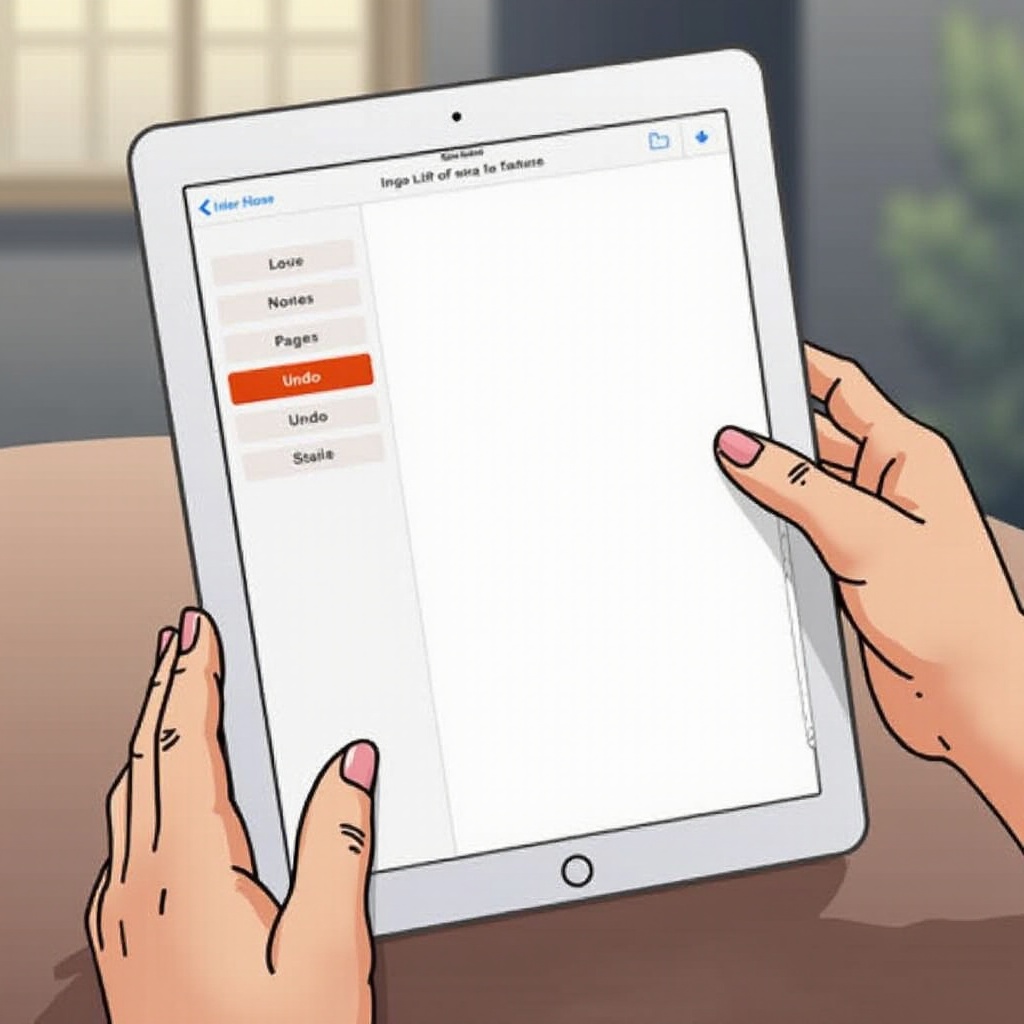
– التراجع في تطبيق الملاحظات: مع الخيارات المتاحة كزر على الشاشة وعبر الإيماءات، يصبح التراجع عن الأخطاء في تطبيق الملاحظات بسيطًا، مما يسهل الحفاظ على تدفق العمل الإبداعي الخاص بك.
– إدارة البريد الإلكتروني: التراجع في تطبيق البريد: إذا قمت بحذف بريد إلكتروني مهم عن طريق الخطأ، يتيح لك تطبيق البريد استعادته باستخدام وظيفة الاهتزاز للتراجع أو إيماءات السحب. هذه الميزة تغير كيفية التعامل مع الاتصالات الهامة، مما يوفر الوقت والجهد.
– التراجع عن التعديلات في تطبيقات الصور والفيديو: تأتي تطبيقات تحرير الصور مزودة بأزرار تراجع مخصصة. مما يجعل التجربة خالية من الضغوط عند تجربة تحريرات مختلفة، حيث يمكنك بسهولة التراجع إذا لم تكن سعيدًا بالتغييرات.
تعمل هذه الطرق على تغيير كيفية تفاعلك مع التطبيقات المفضلة لديك، مما يعزز إنتاجيتك ويُمكِّنك من تنفيذ المهام المتعددة بسلاسة.
تقنيات متقدمة للتراجع بكفاءة
بالنسبة لمستخدمي الآيباد المتمرسين، تقدم تقنيات التراجع المتقدمة إنتاجية معززة وتخصيصًا. ضع في اعتبارك هذه الاستراتيجيات:
– الاستفادة من تطبيقات الطرف الثالث: يسمح لك تطبيق Procreate والتطبيقات المماثلة بتحديد حدود مخصصة للتراجع، مما يوفر تحكمًا كاملاً في عملك. هذه المرونة لا تقدر بثمن للمبدعين الذين يحتاجون إلى تجربة مخصصة.
– تخصيص الاختصارات للوصول السريع: إنشاء إيماءات اختصار لعمليات التراجع يجعل من السهل والسريع تصحيح الأخطاء، خاصةً عند دمجها مع تدفقات العمل الإنتاجية.
تعمل هذه التقنيات المتقدمة على تعظيم إمكانية الاستفادة من وظائف التراجع، مما يجعل جهاز الآيباد خاصتك مساعدًا رقميًا مُحسنًا بشكل كبير يتناسب مع احتياجاتك.

نصائح لاستكشاف مشكلات التراجع الشائعة وحلها
حتى مع أفضل الميزات، قد تواجه أحيانًا مشكلات مع وظيفة التراجع. إليك بعض النصائح لحل المشكلات:
– تأكد دائمًا من تحديث نظام iPadOS الخاص بك.
– تحقق من إعدادات التطبيقات المثبتة لميزات التراجع الفريدة.
– بالنسبة للمشكلات المستمرة في تطبيقات الطرف الثالث، قم بزيارة المنتديات المجتمعية أو اطلب دعم التطبيق للحصول على حلول.
باتباع هذه النصائح لحل المشكلات، تؤكد على تجربة سلسة باستمرار عند استخدام ميزات التراجع على جهاز الآيباد الخاص بك.
الخاتمة
تعتبر ميزة التراجع أكثر بكثير من مجرد أداة لتصحيح الأخطاء البسيطة؛ إنها جزء فعال من استخدام الآيباد يمكن أن يسهم بشكل كبير في تبسيط سير العمل الخاص بك. بفهم واستغلال وظائف التراجع المتنوعة -من الإيماءات البسيطة إلى الاختصارات المتقدمة- يمكنك تمكين نفسك للعمل بكفاءة وإبداع أكبر. قدم هذا الدليل لك المعرفة اللازمة لتحويل الأخطاء البسيطة إلى فرص لتعزيز الإنتاجية بكل سهولة. مارس هذه التقنيات، ولاحظ كيف يصبح جهاز الآيباد أداة لا يتجزأ من مهامك اليومية.
الأسئلة الشائعة
كيف أقوم بتمكين خاصية الاهتزاز للتراجع على جهاز iPad؟
خاصية الاهتزاز للتراجع مفعّلة بشكل افتراضي. ببساطة، قم بهز جهاز iPad برفق أثناء وضع التحرير لتفعيل حوار التراجع.
ماذا يجب أن أفعل إذا لم تعمل خاصية التراجع؟
أولاً، تأكد من أن جهازك يعمل بأحدث إصدار من نظام iPadOS. قم بإعادة تشغيل جهاز iPad أو تحقق من إعدادات التطبيقات الخاصة إذا استمرت المشكلة.
هل يمكنني استخدام لوحة مفاتيح خارجية للتراجع على iPad؟
نعم، معظم لوحات المفاتيح الخارجية تدعم اختصارات مثل Command + Z للتراجع عن الإجراءات، مما يزيد من توافقها مع ميزات iPad.