مقدمة
ربط Spotify بجهاز PS5 الخاص بك يعزز تجربة اللعب بموسيقاك المفضلة. ومع ذلك، هناك مواقف قد تحتاج فيها إلى فصل حساب Spotify الخاص بك. سواء كنت تحمي الخصوصية، أو تغير الحسابات، أو ترغب في تحسينات وظيفية، فإن معرفة كيفية القيام بذلك ذات قيمة. يقدم هذا الدليل طرقًا واضحة لفصل Spotify عن جهاز PS5 الخاص بك، مما يساعدك على الحفاظ على السيطرة على إعدادات وحدة التحكم وتجربتك كمستخدم.
فهم تكامل PS5 وSpotify
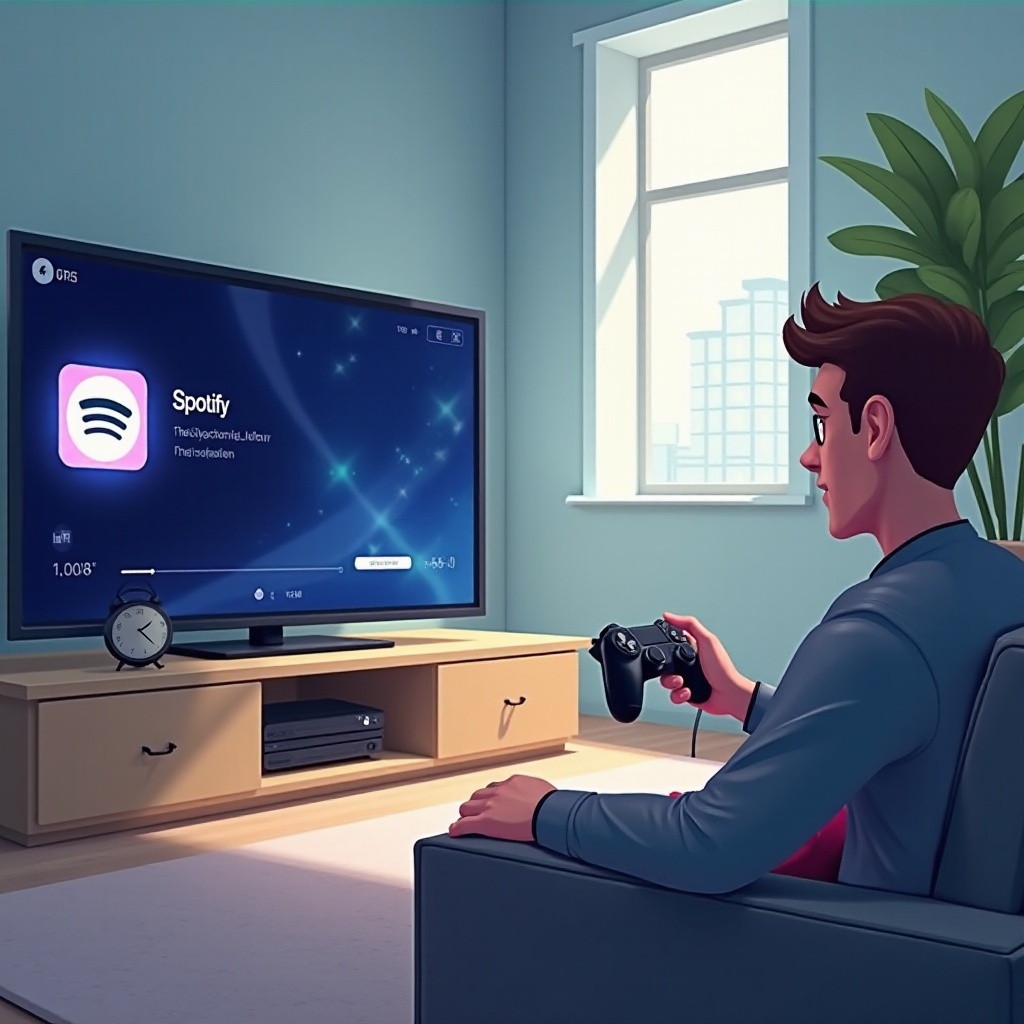
Spotify هو خيار محبوب بين اللاعبين بفضل تكامله السلس مع PS5. يتيح هذا الإعداد للاعبين الاستمتاع بموسيقى شخصية أثناء جلسات الألعاب، مما يضيف لمسة شخصية للتجربة. ومع ذلك، قد يكون لهذا التكامل بعض الجوانب السلبية، مثل الربط العفوي لحسابات متعددة أو القلق بشأن إعدادات الخصوصية. من خلال فهم كيفية عمل PS5 وSpotify معًا، يمكنك إدارة وظائف وحدة التحكم بشكل أفضل، ومنع المشاكل المستقبلية للخصوصية.
أسباب لفصل حساب Spotify الخاص بك
توجد عدة أسباب عملية تبرر فصل Spotify عن جهاز PS5 الخاص بك:
- مسائل الخصوصية: قد تكشف وحدات التحكم المشتركة عن قوائم التشغيل والبيانات الشخصية عندما يصل مستخدمون متعددون إلى نفس حساب Spotify.
- تحديثات الحساب: الانتقال إلى حساب متميز أو تبديل الخدمات يستلزم فصل حساب Spotify لضمان استمرارية الخدمة.
- تحسين الأداء: في بعض الأحيان، يمكن أن تتسبب التطبيقات من طرف ثالث في مشاكل أداء. قد يعزز فصل Spotify من استجابة النظام.
معالجة هذه العوامل مبكرًا تساعد في الحفاظ على تجربة ألعاب مستمرة وتحمي المعلومات الحساسة.
كيفية فصل Spotify من PS5
إليك الخطوات الدقيقة لقطع الاتصال بين Spotify وجهاز PS5 الخاص بك:
- الوصول إلى قائمة إعدادات PS5:
- قم بتشغيل جهاز PS5 وتوجه إلى ‘الإعدادات’ من الشاشة الرئيسية.
-
انتقل إلى ‘المستخدمون والحسابات’.
-
العثور على تطبيق Spotify وتحديده:
- في ‘المستخدمون والحسابات’، واصل إلى ‘الربط مع خدمات أخرى’.
-
حدد ‘Spotify’ لعرض حالة الربط الحالية.
-
الخطوات لفصل حسابك بنجاح:
- اضغط على ‘فصل’. سيظهر طلب تأكيد.
- أكد باختيار ‘نعم’. سيفصل هذا الاتصال بين جهاز PS5 وحساب Spotify الخاص بك.
- أعد تشغيل جهاز PS5 لإكمال العملية.
تجعل هذه التعليمات عملية فصل Spotify سهلة وواضحة. القدرة على إدارة إعدادات حسابك بثقة يعزز سيطرتك على جهاز PS5 الخاص بك.
استكشاف المشكلات الشائعة وحلها
بينما الخطوات واضحة، قد تحدث بعض المشكلات. إليك كيفية حل المشكلات الشائعة:
- ما يجب فعله إذا فشل الفصل: إذا استمر الرابط رغم اتباع الخطوات، حاول مسح الكاش أو إعادة تعيين إعدادات وحدة التحكم.
- إصلاح مشاكل تسجيل الخروج: قم بتحديث برنامج نظام PS5 الخاص بك إذا واجهت مشاكل في تسجيل الخروج. عمليات التحديث الروتينية غالبًا ما تحل مشاكل الاتصال.
التعرف على هذه المشكلات ومعالجتها يمنع المشاكل الصغرى من أن تصبح أكبر، مما يضمن الوصول إلى جميع الميزات.

استكشاف خيارات موسيقى بديلة على PS5
بعد فصل Spotify، استكشف هذه البدائل الصوتية على PS5:
- ميزات الموسيقى المدمجة: اندمج في مجموعة PS5 من مسارات وأصوات الألعاب المدمجة في الألعاب المحددة.
- خدمات بث أخرى: فكر في الربط مع خدمات أخرى مثل YouTube Music أو Apple Music بناءً على التفضيل. استكشاف منصات مختلفة يمكن أن يجدد الصوت الخاص بك أثناء اللعب، مما يوفر ترفيهًا جديدًا.
تضيف هذه الخيارات تنوعًا لتجربة الصوت أثناء اللعب الخاص بك وتساعد في تخصيص جلسات اللعب لتلائم مزاجك واهتماماتك.
الخاتمة
إزالة Spotify من جهاز PS5 هو إجراء بسيط ولكنه يتيح لك التحكم. يسمح لك بإدارة الوصول إلى قوائم التشغيل الشخصية ويمكن أن يحسن أداء وحدة التحكم الخاصة بك. سواء أكان مدفوعًا بالاهتمام بالخصوصية أو رغبة في تأثيرات صوتية جديدة للعب، فإن استخدام هذا الدليل يحسن تجربتك مع PS5 عن طريق منحك التحكم.
الأسئلة الشائعة
هل يمكنني إعادة ربط سبوتيفاي بجهاز PS5 بعد فك الربط؟
نعم، يمكنك إعادة ربط حساب سبوتيفاي الخاص بك بسهولة من خلال الذهاب إلى “ربط مع خدمات أخرى” تحت “المستخدمين والحسابات” واختيار سبوتيفاي مرة أخرى.
هل يؤثر فك ربط سبوتيفاي على حساب PS5 الخاص بي؟
فك ربط سبوتيفاي لن يؤثر على حساب PS5 الخاص بك. تبقى جميع إعداداتك والألعاب المحفوظة والبيانات الأخرى كما هي.
ماذا يجب أن أفعل إذا بقيت معلومات سبوتيفاي على PS5؟
أعد تشغيل جهاز الكونسول أو امسح ذاكرة التخزين المؤقت للتطبيق إذا استمرت معلومات سبوتيفاي. تأكد من أن برنامجك مُحدث لإصلاح مشاكل العرض.