Въведение
PlayStation 5 (PS5) предлага набор от усъвършенствани функции, включително различни опции за достъпност, които да отговарят на разнообразните нужди на потребителите. Сред тях е екранният четец, инструмент, създаден да помага на играчите със зрителни увреждания, като гласово възпроизвежда текст и менюта на екрана. Докато за някои е безценен, други може да го сметнат за ненужен, предпочитайки по-традиционно, непрекъснато игрово изживяване. Ако сте сред тези, които искат да го изключат, следвайте нашето подробно ръководство, за да деактивирате екранния четец на PS5 безпроблемно.
Разбиране на екранния четец на PS5
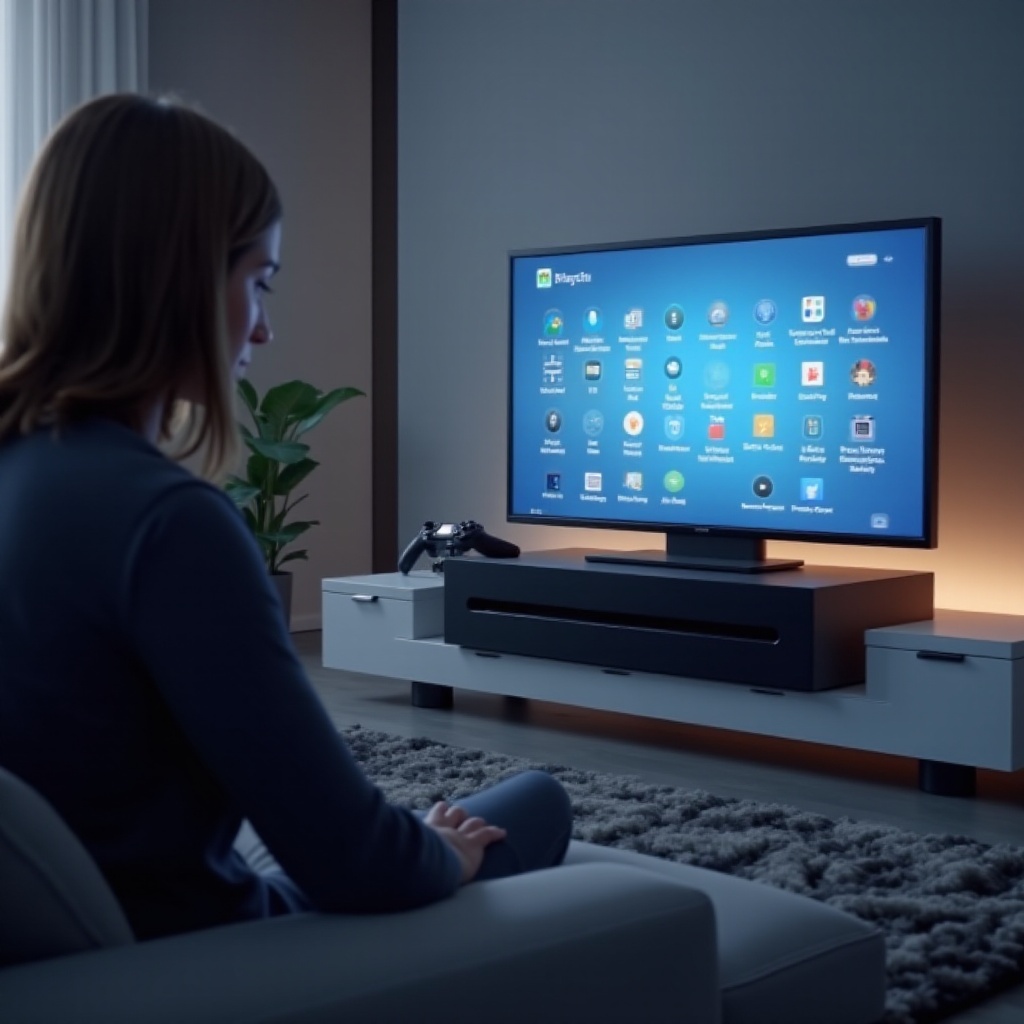
Екранният четец на PS5 предоставя звукова обратна връзка, подпомагаща навигацията за потребители със зрителни увреждания. Той подобрява достъпността, като чете текст на глас, което е от съществено значение за много геймъри. Въпреки това, за тези, които не се нуждаят от тази помощ, постоянната навигация може да бъде натрапчива. Осъзнаването на неговата функция подчертава ангажимента на PS5 към инклузивността, но знанието как да го деактивирате позволява по-персонализирано изживяване, съобразено с индивидуалните предпочитания.
Защо да деактивирате екранния четец?
За някои играчи екранният четец прекъсва повече, отколкото помага:
– Индивидуални изисквания за достъпност: Не всички потребители се нуждаят от аудио гид; деактивирането му може да намали разсейванията и да подобри фокуса върху геймплея.
– Персонализирана гейминг настройка: Независимо дали регулирате чувствителността на контролера или настройвате нивата на звука, персонализирането на настройките включва адаптиране на функциите за достъпност към вашите нужди.
Разбирането на вашите предпочитания за или против екранния четец е част от персонализирането на вашето конзолно изживяване, гарантиращо, че се ангажирате напълно без нежелани прекъсвания.
Стъпка по стъпка ръководство за деактивиране на екранния четец
За да изключите екранния четец, следвайте тези стъпки:
1. Отворете меню „Настройки“:
– Включете PS5 и отидете на началния екран.
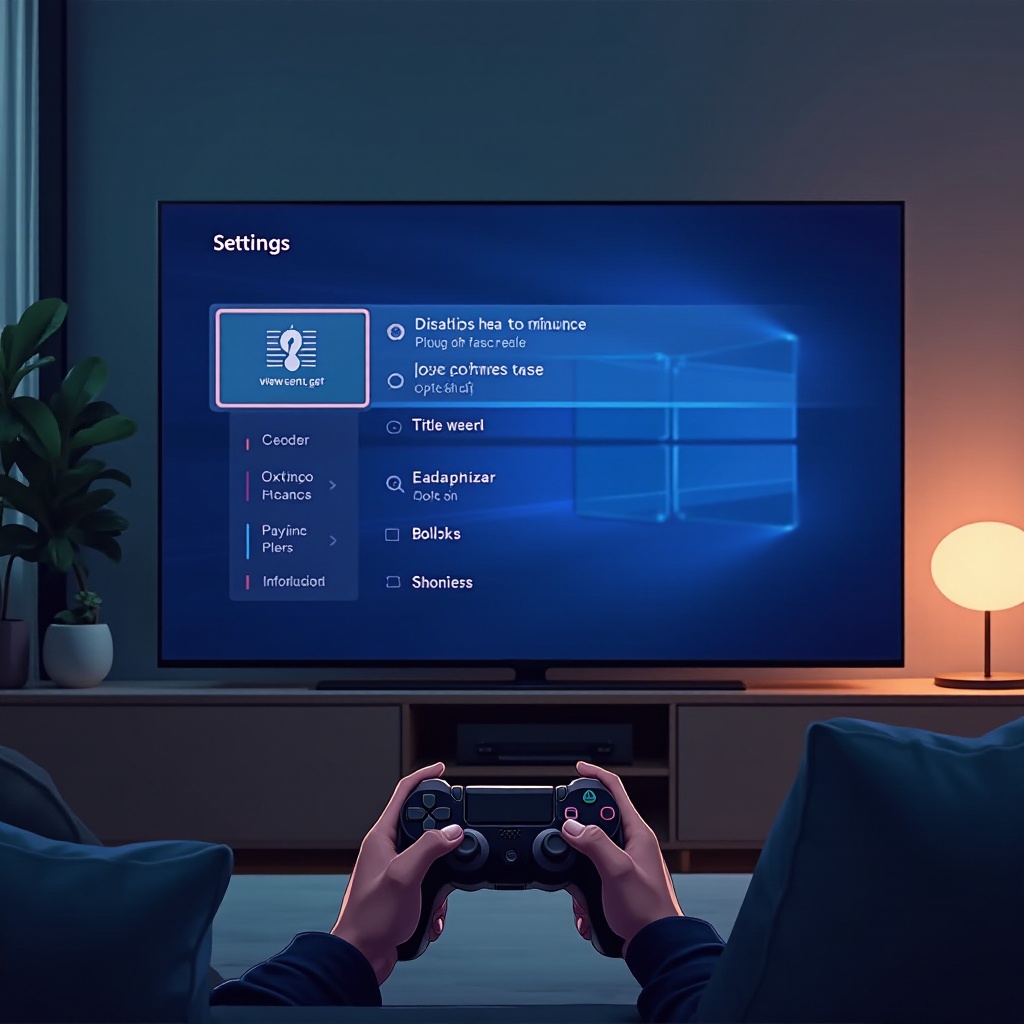
– Използвайте контролера, за да превъртите до иконата „Настройки“ в горния десен ъгъл.
- Достъп до настройки за достъпност:
- В „Настройки“ превъртете до и изберете „Достъпност“.
-
Това ще отвори набор от опции, съобразени с различни нужди за достъпност.
-
Деактивиране на екранния четец:
- Навигирайте до опцията „Екранен четец“.
- Превключете функцията от „Включено“ на „Изключено“.
- Потвърдете промените, ако бъдете подканени, като се уверите, че настройката е запазена.
Следвайки тези инструкции, можете по-добре да адаптирате изживяването си с PS5 към вашите предпочитания, като минимизирате разсейванията и максимизирате удоволствието.
Съвети за отстраняване на неизправности
Въпреки че е лесно, деактивирането на екранния четец може да срещне случайни проблеми:
- Проверете настройките: Уверете се, че настройката на екранния четец е изключена. Една лесна грешка може да означава, че все още е активна.
- Актуализации на софтуера: Остарелият софтуер може да предотврати прилагането на промените. Уверете се, че вашият PS5 работи с най-новата системна актуализация.
Такива мерки за отстраняване на неизправности гарантират, че функцията остава изключена, поддържайки предпочитаната ви настройка без прекъсвания.
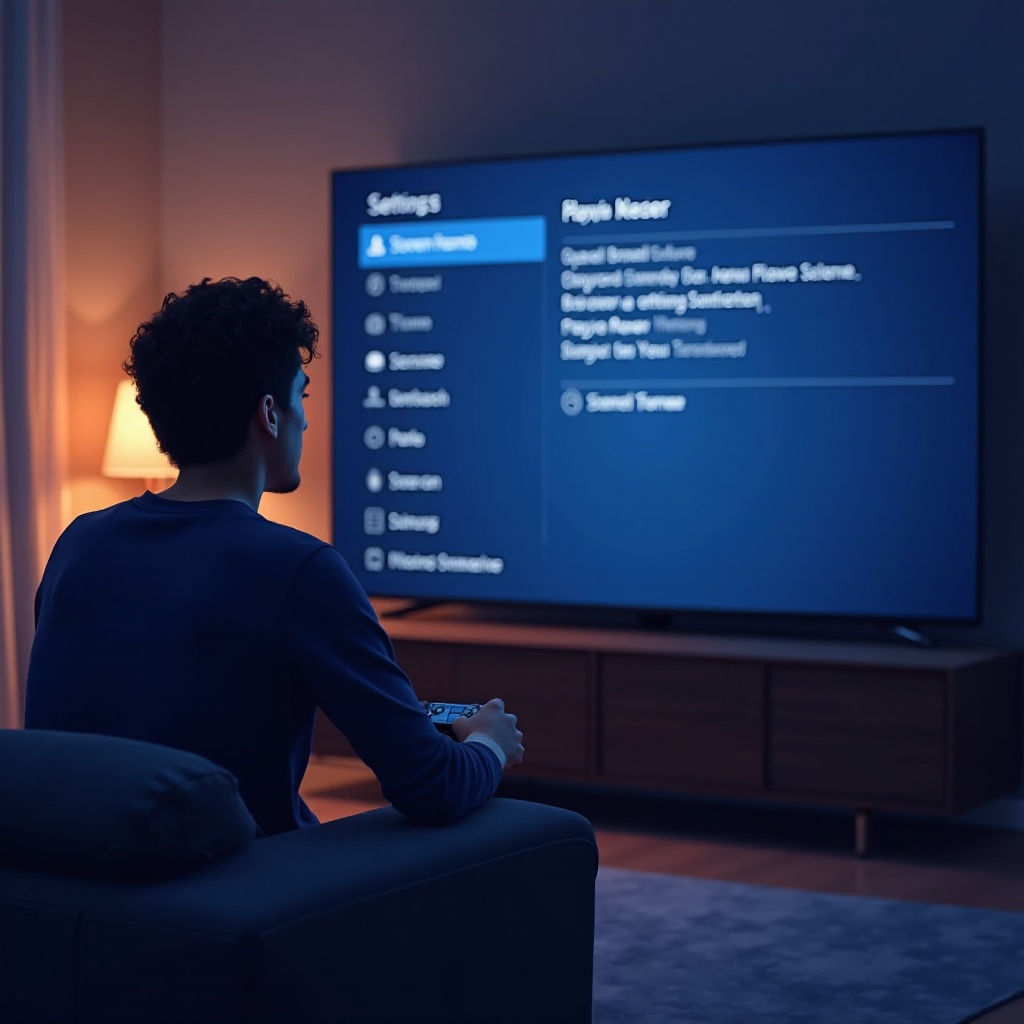
Изследване на други функции за достъпност на PS5
Отвъд просто изключването на екранния четец, PS5 предлага различни функции за подобряване на потребителското изживяване:
- Персонализация на контролера: Променете разположението на бутоните, за да отговаря на личния стил на игра.
- Аудио и визуални корекции: Променете размера на текста, субтитрите или настройките на звука за подобряване на яснотата и комфорта на потребителя.
Тези функции предлагат допълнителни възможности за персонализиране на вашата гейминг среда, помагайки ви да създадете по-персонализиран и приятен интерфейс.
Подобряване на вашето гейминг изживяване
Използването на пълния набор от функции на PS5 може значително да подобри вашето гейминг изживяване. Приемете тези подобрения:
- Преки пътища на контролера: Усвояването на клавишни комбинации може да ускори достъпа до често използвани настройки.
- Опции за персонализация: От теми до настройки на известия, разгледайте други корекции, за да направите гейминг настройките изключително ваши.
С тези оптимизации вашият фокус може да остане върху геймплея, без ненужни разсейвания, водещ до безпроблемно и ангажиращо изживяване.
Заключение
Персонализирането на вашите PS5 настройки, като деактивирате екранния четец, е лесно и може значително да подобри вашето гейминг удоволствие. Следвайки описаните стъпки, вие гарантирате, че вашето гейминг време е завладяващо и без нежелани прекъсвания. Отвъд просто изключването на функции, разглеждането на широка гама от настройки допълнително персонализира вашето изживяване.
Често задавани въпроси
Как да нулирам настройките на PS5 до фабрични?
За да нулирате настройките на вашия PS5, отидете в ‘Настройки’, изберете ‘Система’, след това ‘Системен софтуер’. Изберете ‘Опции за нулиране’ и следвайте указанията за фабрични настройки.
Мога ли да регулирам силата на звука на четеца на екрана, вместо да го изключвам?
Да, можете да регулирате силата на звука на четеца на екрана в настройките на ‘Достъпност’ под ‘Четец на екрана’, което ви позволява да го намалите без да изключвате функцията.
Какво трябва да направя, ако четецът на екрана се включва автоматично?
Ако четецът на екрана се активира отново, проверете за актуализации на системата и рестартирайте вашия PS5. Персистиращи проблеми може да изискват контакт с поддръжката на PlayStation.