Въведение
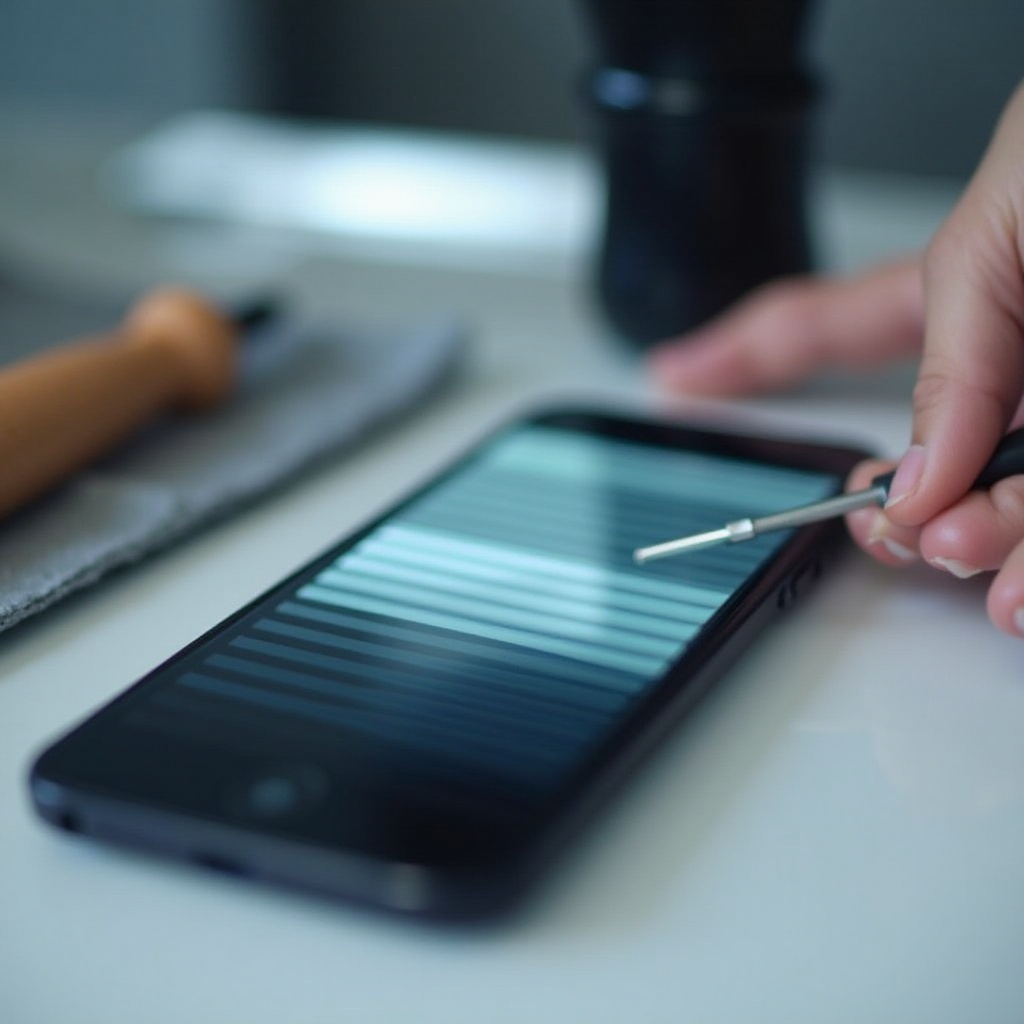
Хоризонталните линии на екрана на вашия телефон могат да нарушат потребителското ви преживяване и да влошат функционалността на устройството. Ако виждате тези линии, не се тревожете. С правилните стъпки можете да диагностицирате и решите проблема, връщайки телефона си към оптимална производителност. Това ръководство предлага решения както за софтуерни, така и за хардуерни проблеми, които може да причиняват линиите.
Разбиране на хоризонталните линии на екрана на вашия телефон
Знанието защо се появяват тези линии е от съществено значение преди да започнете с диагностиката. Изясняването на потенциалните причини може да ви насочи към избора на правилния подход, спестявайки ви време и усилия.
Чести причини за хоризонтални линии
Различни фактори могат да доведат до хоризонтални линии на екрана ви:
1. Софтуерни грешки: Бъгове или повреди в операционната система на телефона могат да причинят нередности в дисплея.
2. Хардуерни повреди: Физически удари или натиск върху екрана могат да повредят компоненти, водещи до образуване на линии.
3. Проблеми с връзките: Вътрешни проблеми с връзките може да са резултат от износване или хардуерна повреда.
Идентифициране на симптомите
Симптомите могат да варират от слаби линии, които се появяват от време на време, до по-изразени, постоянни визуализации. Наблюдаването на кога се появяват тези проблеми може да помогне да се определи дали причината е свързана със софтуера, хардуера или е комбинация от двете.
Първи стъпки за отстраняване на проблеми
Нека започнем с основни стъпки за отстраняване на проблеми, за бързо решаване на евентуални софтуерни проблеми.
Рестартирайте устройството си
Бърз рестарт може да поправи незначителни проблеми, като обнови системата на устройството. Следвайте тези стъпки:
– Натиснете дълго бутона за захранване до появата на опцията за рестарт.
– Натиснете ‘Рестарт’ и изчакайте докато телефонът се рестартира.
Рестартът разрешава много краткотрайни бъгове, като инициализира процесите на телефона.
Проверете за софтуерни актуализации
Вашето устройство може да изисква актуализация за да реши бъгове или да подобри съвместимостта:
– Отворете ‘Настройки’ на устройството си.
– Отидете на ‘Софтуерна актуализация’ или ‘Актуализация на системата’.
– Следвайте екранните инструкции, за да изтеглите и инсталирате актуализации.
Актуализациите могат да отстранят софтуерни бъгове, предизвикващи хоризонтални линии.
Разширени софтуерни решения
Ако простото отстраняване на проблеми не помага, разширените методи могат да предложат по-задълбочени решения.
Извършване на меко нулиране
Мекото нулиране изчиства временни системни проблеми без да засяга вашите данни:
– Изключете телефона напълно.
– Изчакайте 30 секунди преди да го включите отново.
Това действие изчиства кешираните процеси, потенциално премахвайки неизправностите в дисплея, причинени от софтуерни бъгове.
Използване на безопасен режим за диагностика на проблеми
Безопасният режим помага да се установи дали проблемът е причинен от приложения на трети страни:
– Задръжте бутона за захранване докато се появят опциите за захранване.
– Натиснете и задръжте ‘Изключване’ докато се появи опцията ‘Безопасен режим’.
– Влезте в безопасен режим и проверете за наличие на линии.
Изчезването на линиите в безопасен режим подсказва за грешно приложение от трета страна и трябва да обмислите деинсталирането на приложения, инсталирани непосредствено преди появата на проблема.
Кога да обмислите връщане към фабричните настройки
Връщането към фабричните настройки трябва да бъде последният ви избор:
– Уверете се, че всички важни данни са архивирани, тъй като този процес ще изтрие всичките лични данни и ще върне устройството към оригиналните настройки.
– Отидете на ‘Настройки’, ‘Система’, ‘Опции за нулиране’ и изберете ‘Изтрийте всички данни’.
Обмислете тази стъпка, ако всички други решения не успеят и проблемът изглежда дълбоко свързан със софтуера.
Решаване на хардуерни проблеми
Ако софтуерните решения не работят, проблемът може да е свързан с хардуера. Сега обръщаме внимание на потенциалните хардуерни проблеми.
Инспектиране на вътрешни връзки
Вътрешните прекъсвания могат да предизвикат дисплейни проблеми. Ако сте запознати с ремонт на телефони, внимателно отворете телефона и се уверете, че всички връзки са сигурни. Ако не сте уверени, най-добре е да потърсите професионална помощ.
Оценка на повредата на екрана
Ако екранът показва признаци на пукнатини или физически натиск, може да се наложи подмяна. Внимателното изследване на физическото състояние на екрана помага за определяне на необходимостта от подмяна, като осигурява решаване на основната причина.
Стъпки за подмяна на екран
Подмяната на екран включва:
1. Закупуване на съвместим заместител на екрана, специфичен за вашия модел телефон.
2. Следване на надеждно ръководство или урок за безопасна и правилна инсталация.
3. Тестване на телефона след подмяната, за да се уверите, че проблемът с дисплея е решен.
Извършването на този заместител трябва да се направи само ако сте уверени в техническите си умения или с професионална помощ.
Професионален ремонт и гаранционни опции
Когато самостоятелните решения са недостатъчни или неясни, професионалният ремонт и разбирането на гаранцията на вашия телефон могат да ви помогнат.
Оценка на гаранционното покритие
Проверете дали телефонът ви все още е под гаранция или е покрит от застраховка. Често, ремонтите или подмяната са частично или изцяло покрити, намалявайки или премахвайки разходите.
Намиране на надежден техник
Изберете техник или сервизен център с добра репутация. Потърсете:
– Официално сертифицирани техници.
– Положителни отзиви и гаранционни политики.
– Ясна комуникация и ценообразуване.
Професионалният ремонт не само адресира продължителни проблеми, но и осигурява, че телефонът ви се третира с подходяща грижа, удължавайки неговата употреба.

Заключение
Справянето с хоризонтални линии на екрана на телефона ви може да бъде предизвикателно, но с правилните стъпки, това е управляемо. От проверка на софтуерните настройки до проверка на хардуерните проблеми или търсене на професионална помощ, всяка стъпка е част от практичен, ясен подход за възстановяване на пълната функционалност на вашия телефон. Бъдете търпеливи и следвайте тези стъпки внимателно, за да постигнете най-добри резултати.
Често задавани въпроси
Могат ли софтуерните актуализации да оправят хоризонталните линии на екрана ми?
Да, актуализациите често могат да оправят грешки, които причиняват проблеми с дисплея. Важно е да поддържате телефона си актуализиран, за да подобрите съвместимостта и да отстраните известни грешки.
Струва ли си да сменя екрана на телефона си?
Ако щетите по екрана са значителни и влияят на функционалността, може да си струва да го смените, особено ако телефонът е в добро състояние.
Как мога да предотвратя проблеми с екрана в бъдеще?
Предотвратете проблеми с екрана, като използвате качествен протектор за екран и калъф, избягвате изпускането на телефона и поддържате софтуера си актуализиран, за да осигурите непрекъсната функционалност.