Въведение
Screen mirroring предлага безпроблемен начин да се насладите на съдържанието на вашия iPhone на по-голям екран, като например вашия телевизор чрез Firestick. Следвайки правилните процедури, можете да гледате видеоклипове, да играете игри и да представяте снимките и презентациите си на по-голям екран без затруднения. Това цялостно ръководство ще ви преведе през основните стъпки за настройка и оптимизация на устройствата ви за превъзходно визуално изживяване.
Какво ви е необходимо, за да започнете
Преди да започнете това пътешествие на отразяване, е важно да се уверите, че разполагате с правилната настройка:
- Съвместими устройства
- Уверете се, че вашият iPhone работи с iOS 11 или по-нова версия.
-
Проверете дали вашият Firestick е 2-ро поколение или по-ново.
-
Необходими приложения и мрежа
- Инсталирайте приложението AirScreen на вашия Firestick за подобрена функционалност.
- И двете устройства трябва да бъдат свързани към една и съща Wi-Fi мрежа за оптимална производителност.
Наличието на тези компоненти ще осигури по-гладка връзка и ще предотврати обичайни проблеми, често срещани при първоначалната настройка.
Настройване на вашите устройства
Правилната конфигурация на вашите устройства е от съществено значение за успешното отразяване на екрана.
- Конфигуриране на вашия iPhone за отразяване на екрана
- Стартирайте Control Center, като плъзнете надолу от горния десен ъгъл на вашия iPhone.
- Докоснете иконата ‘Screen Mirroring’.
-
Изберете вашия Firestick от устройствата, които са в списъка.
-
Подготовка на вашия Firestick
- Захранете вашия Firestick. Използвайте менюто на началния екран, за да отидете в магазина за приложения.
- Намерете и изтеглете приложението AirScreen.
- Отворете AirScreen и следвайте инструкциите на екрана, за да активирате отразяването на екрана.
С това приготвяне ще бъдат готови и двете устройства да се синхронизират, създавайки гладък път за съдържанието на вашия iPhone да бъде показано на вашия телевизор.
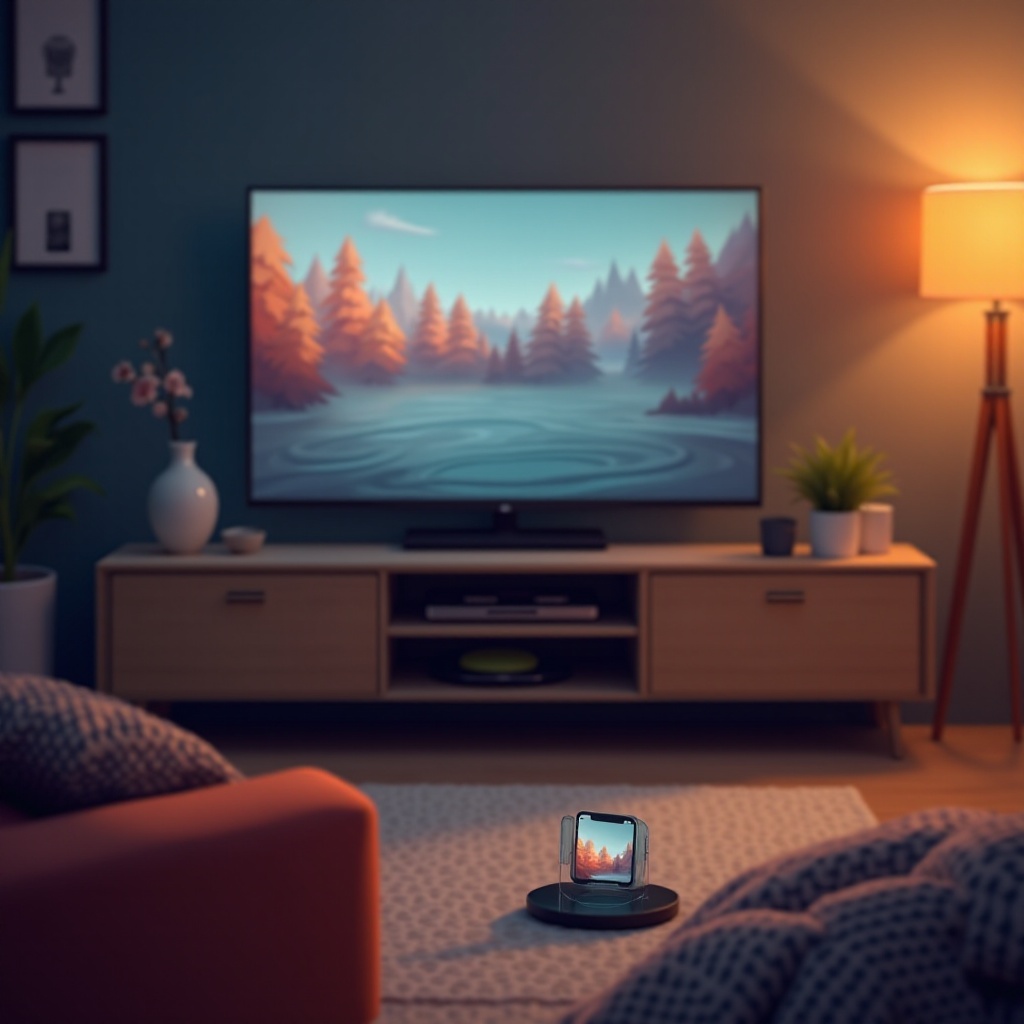
Инструкции стъпка по стъпка за отразяване на екрана
След като вашите iPhone и Firestick са настроени, следвайте тези лесни стъпки, за да започнете да отразявате:
- Използване на приложението AirScreen
- Уверете се, че приложението AirScreen е отворено и работи на вашия Firestick.
- На вашия iPhone отворете Control Center и изберете ‘Screen Mirroring’.
-
Изберете устройство, съответстващо на вашия Firestick от списъка.
-
Алтернативни приложения и методи
- Проучете трети приложения като Reflector за допълнителни функции и гъвкавост.
- Важно е да използвате реномирани приложения, за да защитите връзките и данните си.
Следвайки тези инструкции, можете без усилие да показвате съдържанието на вашия iPhone на по-голям екран, подобрявайки общото си развлекателно изживяване.
Отстраняване на често срещани проблеми
Понякога може да се сблъскате с препятствия по време на процеса на отразяване. Ето как да се справите с някои често срещани проблеми:
- Отстраняване на проблеми с връзката
- Рестартирайте и двете устройства и опитайте отново да се свържете.
-
Проверете дали и двете устройства са в една и съща Wi-Fi мрежа и актуализирайте приложението AirScreen и фърмуера на Firestick, ако е необходимо.
-
Решения за синхронизация на аудио и видео
- Свържете отново уредите за постигане на по-добра синхронизация между аудио и видео.
- Отстранете всякакви мрежови смущения или прекъсвания, които може да влияят на връзката.
Чрез точна диагностика на тези проблеми, можете да осигурите съвместна работа на вашите устройства за гладко и непрекъснато визуално изживяване.
Съвети за подобрено изживяване
След като вашите устройства са синхронизирани, обмислете тези съвети за усъвършенстване на отразяването на екрана:
- Намаляване на закъснението и подобряване на качеството
- Регулирайте настройките за качество на поточното предаване в приложението AirScreen за оптимална производителност.
-
Ограничете фоновите дейности на вашия iPhone, за да минимизирате смущенията.
-
Изследване на допълнителни приложения на отразяването
- Отразяването на екрана не се ограничава само до видеоклипове – разгледайте възможността за игри или споделяне на презентации за по-добро визуално въздействие.
Чрез прилагане на тези подобрения ще подобрите изживяването си при отразяване, като гарантирате, че е толкова плавно и ангажиращо, колкото е възможно.
Заключение
Способността да отразявате вашия iPhone на телевизор чрез Firestick отваря свят на възможности за развлечения и продуктивност. Следвайки това ръководство, научихте как да настроите, отстраните проблеми и оптимизирате вашите устройства за отлично визуално изживяване. С тези знания в ръка, сте готови да се насладите на възможностите на вашия iPhone на по-голям, по-завладяващ екран.
Често задавани въпроси
Мога ли да направя огледално копиране на екрана без приложение на Firestick?
Не, използването на приложение като AirScreen е необходимо, за да се включи огледалното копиране на екрана на Firestick.
Защо огледалното копиране на екрана ми забавя на Firestick?
Уверете се, че и двете устройства са в същата Wi-Fi мрежа, и опитайте да намалите приложенията, работещи на вашия iPhone, за да минимизирате забавянето.
Какво да направя, ако моят iPhone не се свързва с Firestick?
Рестартирайте устройствата си, уверете се, че инсталирате софтуерни актуализации, и потвърдете, че и двете са свързани към една и съща Wi-Fi мрежа.