Въведение
Гласовата поща остава ключов инструмент в съвременната комуникация, позволявайки ви да получавате съобщения, когато сте недостъпни. Настройването на гласова поща на iPhone с AT&T е прост процес, който може да бъде завършен с няколко лесни стъпки. Това ръководство ще ви предостави цялата необходима информация за настройка, управление и отстраняване на проблеми с вашата гласова поща ефективно.
Разбиране на гласовата поща на iPhone
Преди да настроите вашата гласова поща, важно е да разберете наличните опции и как функционират на вашето устройство.
Какво е гласова поща?
Гласовата поща записва аудиосъобщения от обаждащи се, когато не можете да отговорите на телефона. Тя ви позволява да слушате съобщения в удобно за вас време, като гарантира, че винаги сте информирани за важни комуникации.
Визуална гласова поща срещу традиционна гласова поща
Вашият iPhone разполага с Визуална гласова поща, която показва съобщения в интуитивен формат, подобен на имейл. За разлика от традиционната гласова поща, която изисква входящ разговор за слушане на съобщенията, Визуалната гласова поща ви позволява да видите всичките си съобщения в списък и да изберете кои да слушате, изтриете или запазите. Тази функция може значително да подобри потребителското ви изживяване.
Предварителни условия за настройване на гласова поща
Осигуряването на гладък процес на настройка включва няколко предварителни стъпки.
Актуализиране на вашия iPhone
Първо, уверете се, че вашият iPhone работи с последната версия на iOS. Софтуерните актуализации често включват подобрения и корекции на грешки, по-специално за вградени приложения като Гласовата поща.
- Навигирайте до Настройки > Общи > Актуализация на софтуера.
- Инсталирайте наличните актуализации за подобряване на производителността и сигурността.
Проверка на мрежовите настройки на AT&T
Уверете се, че вашият iPhone е правилно свързан към мрежата на AT&T, тъй като стабилната връзка е от съществено значение за настройването и функционалността на гласовата поща.
- Потвърдете силата на сигнала чрез лентите на сигнала или се свържете с Wi-Fi.
- Проверете дали AT&T е избраният от вас оператор, като проверите Настройки > Клетъчна мрежа.
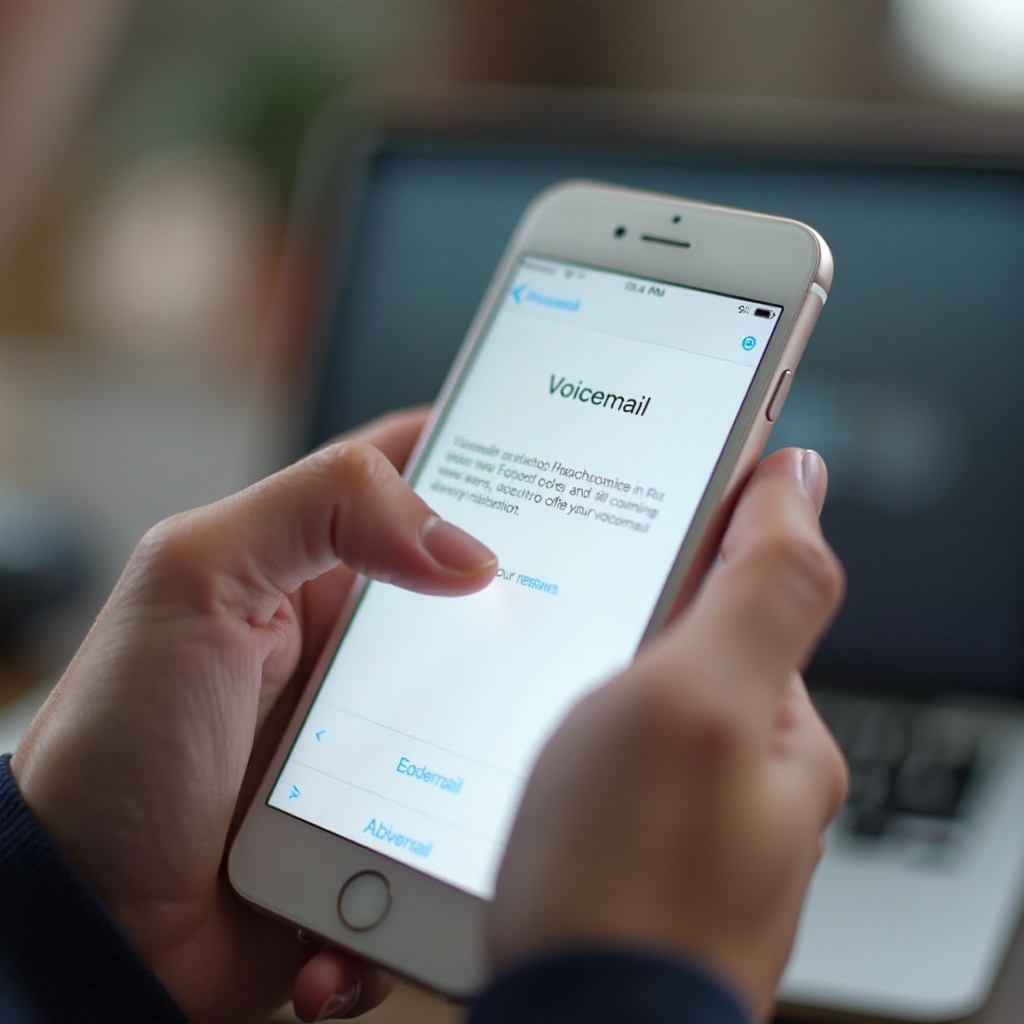
Подробно ръководство за настройване на гласова поща
След като завършите предварителните условия, можете да започнете настройването на вашата гласова поща с увереност.
Достъп до приложението Телефон
- Докоснете приложението Телефон от началния екран на вашия iPhone.
- Изберете таба Гласова поща, разположен в долния десен ъгъл.
Инициализиране на настройването на гласова поща
Ако гласовата ви поща не е настроена, ще бъдете помолени да я настроите сега.
- Докоснете Настройте сега, когато бъдете подканени.
- Внимателно следвайте инструкциите, за да продължите с настройката.
Създаване на парола за гласова поща
Задаването на парола е важна стъпка за осигуряване на вашите съобщения.
- Въведете парола, когато бъдете подканени, след това я потвърдете.
- Изберете парола, която е лесна за запомняне, но сигурна.
Записване на вашето персонализирано поздравление
Персонализирането на вашето гласово съобщение може да направи съобщенията ви по-приветливи и професионални.
- Изберете между стандартно или персонализирано поздравление.
- Ако изберете персонализирано поздравление, натиснете Запис, за да създадете вашето съобщение, след това натиснете Спиране, когато сте готови.
- Прегледайте поздравлението си и натиснете Запазване, за да го финализирате.
Отстраняване на често срещани проблеми с гласовата поща
Дори при внимателна настройка, може да срещнете случайни проблеми.
Проблеми с достъпа до гласова поща
Ако имате затруднения с достъпа до гласовата си поща, уверете се, че мрежовата ви връзка е стабилна. Превключете режим Самолет включен и след това изключен, за да нулирате връзката си.
Забравена парола за гласова поща
Ако сте забравили паролата си за гласовата поща, можете да я нулирате, като се свържете с поддръжката на AT&T за стъпка по стъпка насоки.
Проблеми с мрежовата свързаност
Ако срещнете проблеми със свързаността, проверете дали услугата на AT&T е активна и помислете за рестартиране на вашия iPhone. Постоянните проблеми може да изискват свързване с поддръжка.
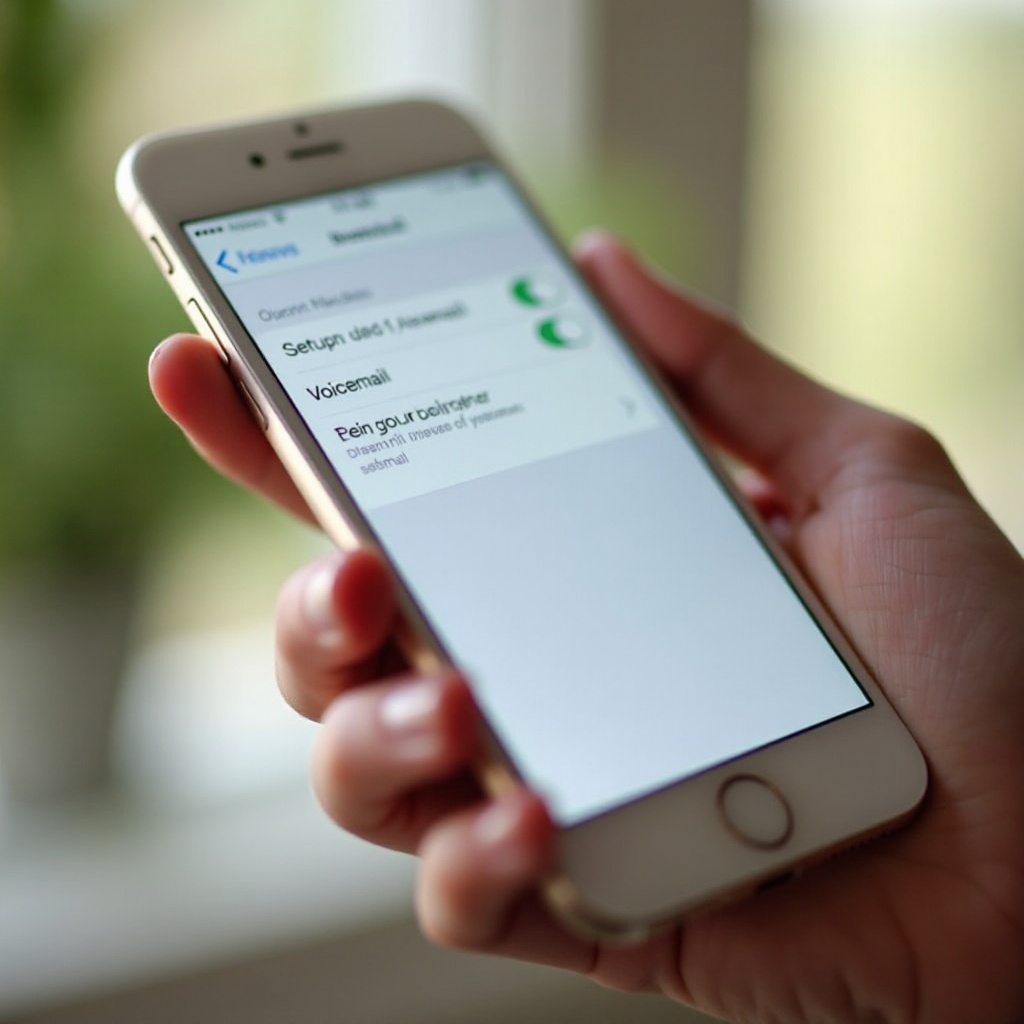
Управление на вашата гласова поща
Сега, когато вашата гласова поща е настроена, ефективното й управление гарантира, че никога няма да пропуснете важни съобщения.
Слушане на съобщения
- Отворете таба Гласова поща в приложението Телефон.
- Докоснете всяко съобщение, което искате да изслушате.
Запазване на важни съобщения
Можете да запазвате съобщения, за да предотвратите случайно изтриване или за бъдеща справка.
- Използвайте иконата за споделяне, за да запазите съобщения на вашето устройство или в iCloud.
Изтриване на стари гласови съобщения
- Плъзнете наляво върху гласовата поща, която искате да изтриете, и натиснете Изтриване, за да я премахнете.
- Редовната поддръжка помага за освобождаване на пространство в устройството.
Разширени съвети за използване на гласовата поща
Оптимизирайте вашето изживяване с гласова поща, като се възползвате от разширените функции.
Използване на функциите на Визуалната гласова поща
Изследвайте функции като транскрибция, конвертиране на вашите гласови съобщения в текст, което ви позволява да четете вместо да слушате.
Достъп до гласовата поща чрез алтернативни методи
За допълнителна гъвкавост, достъпвайте вашата гласова поща, като се обадите на собствения си номер от друг телефон, или използвайте онлайн услугите на AT&T за дистанционно извличане.
Заключение
Настройването на гласова поща на вашия iPhone с AT&T не трябва да бъде сложно. Следвайки това ръководство, можете да гарантирате, че вашата гласова поща е настроена правилно, позволявайки ви да останете свързани и да управлявате комуникациите си ефективно. Независимо дали е за лични или професионални цели, правилната конфигурация на гласовата ви поща може значително да подобри вашите комуникационни възможности.
Често задавани въпроси
Как да нулирам паролата за гласовата поща на AT&T?
Ако сте забравили паролата си за гласовата поща, нулирайте я чрез уебсайта на AT&T или чрез линията за обслужване на клиенти. Следвайте специфичните инструкции на AT&T за сигурно нулиране на пароли.
Мога ли да използвам гласова поща без Visual Voicemail?
Да, все още можете да получите достъп до традиционната гласова поща, като наберете номера на гласовата поща. Въпреки това, Visual Voicemail предлага по-удобен и лесен за използване интерфейс за управление на съобщения.
Какво трябва да направя, ако иконата на гласовата поща не се появява?
Уверете се, че софтуерът ви е актуален и мрежата ви е стабилна. Рестартирайте телефона си или проверете за актуализации от оператора чрез услугата на AT&T.