Въведение
Грешките са част от използването на всяко цифрово устройство, включително iPad. Независимо дали пишете имейл, рисувате в приложение за рисуване или редактирате снимки, непреднамерените действия могат да нарушат вашия ритъм. За щастие, iPad-ите са оборудвани с няколко функции за връщане назад, предназначени бързо да коригират тези грешки. Това ръководство ще разгледа как ефективно можете да използвате функцията за връщане назад в различни ситуации на вашия iPad.
Разбиране на основите на връщането назад на iPad
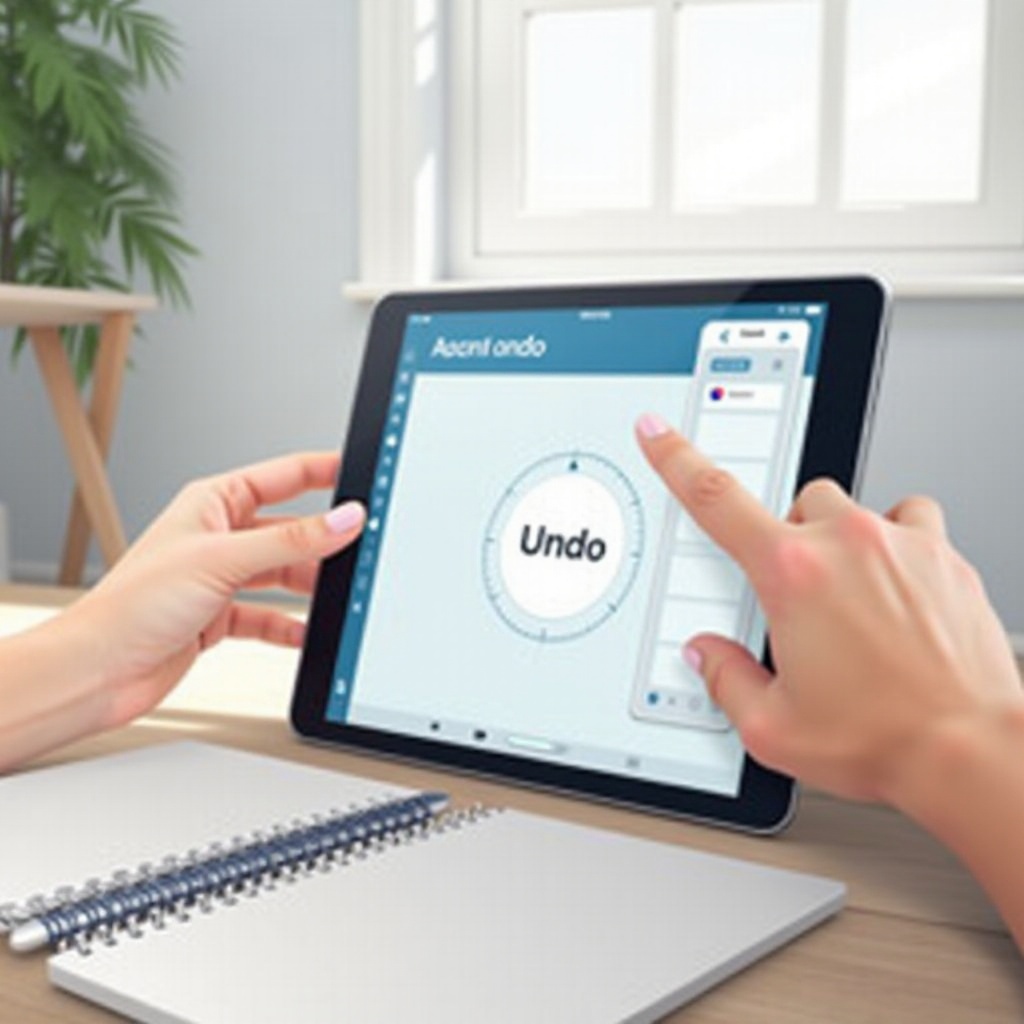
За да извлечете максимума от вашия iPad, разбирането на основните функции за връщане назад е от съществено значение. Тези функции ви позволяват бързо да отмените грешните действия, като ви дават гъвкавост да продължите работа без прекъсване. На виртуалната клавиатура бутонът за връщане назад — обикновено представен от кръговидна стрелка — служи като един от най-простите методи за обръщане на последното ви действие. Запознаването с тази функция ви подготвя за по-сложни техники за връщане назад и добавя слой увереност в използването на вашия iPad.
Използване на жестове за контрол за отмяна на действия
Жестовете предоставят интуитивен начин на взаимодействие с вашия iPad и са от съществено значение за овладяване на функцията за връщане назад. Можете да използвате два основни жеста за отмяна на действия:
– Жест за връщане назад чрез разклащане: Просто разклатете леко вашия iPad, докато сте в режим на редактиране. Ще се появи изскачащ прозорец за потвърждение, в който ще се запита дали искате да отмените последното действие. Въпреки че е ефективно, не винаги е удобно, особено ако сте в движение.
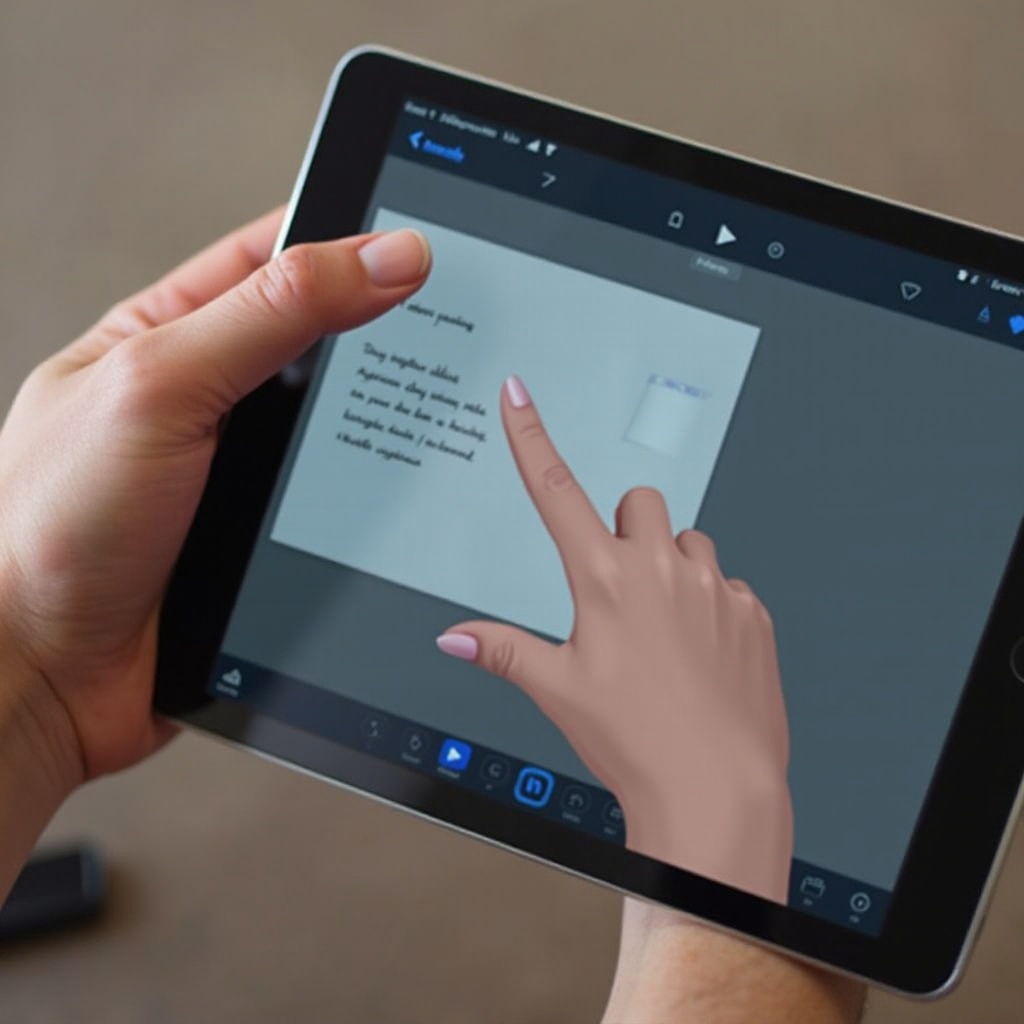
– Жестове за плъзгане за отмяна и повторение: По-късните версии на iPadOS въведоха жестове за плъзгане за отмяна. Плъзнете наляво с три пръста, за да отмените, и плъзнете надясно, за да повторите. Тези жестове са особено полезни за креативни професионалисти, работещи в приложения за графичен дизайн.
Тези контрол на жестовете плавно преходират от основните функции за връщане назад към по-специфични за приложението методи, подобрявайки общното ви преживяване с iPad в различни контексти.
Отмяна на действия в популярни приложения за iPad
Знаейки как да отмените действията в индивидуални приложения, ви позволява безпроблемно да навигирате в различни приложения. Ето някои прозрения относно специфичното за приложението функция за връщане назад:
– Отмяна в приложението за бележки: С опции както като бутон на екрана, така и чрез жестове, отменянето на грешки в приложението за бележки е безпроблемно, като улеснява поддържането на вашия творчески процес.
– Управление на имейли: Отмяна в приложението за поща: Ако случайно изтриете важен имейл, приложението за поща ви позволява да го възстановите чрез функцията за връщане назад чрез разклащане или жестовете за плъзгане. Тази функция трансформира начина, по който управлявате важните комуникации, спестявайки време и усилие.
– Връщане на редакции в приложения за снимки и видео: Приложенията за редактиране на снимки са снабдени с посветени бутони за връщане назад. Това прави експериментирането с различни редакции безстресово изживяване, тъй като лесно можете да се върнете, ако не сте доволни от промените.
Тези методи трансформират начина, по който взаимодействате с любимите си приложения, повишавайки вашата производителност и позволяващи безпроблемно изпълнение на множество задачи.
Напреднали техники за ефективно връщане назад
За опитни потребители на iPad, напредналите техники за връщане назад предлагат подобрена производителност и персонализация. Разгледайте тези стратегии:
– Използване на приложения на трети страни: Procreate и подобни приложения ви позволяват да зададете персонализирани лимити за връщане назад, предоставяйки ви пълен контрол върху работата ви. Тази адаптивност е безценна за създателите, които изискват персонализирано изживяване.
– Персонализиране на преки пътища за бърз достъп: Създаването на жестове за преки пътища за действия за връщане назад улеснява и ускорява коригирането на грешки, особено когато е интегрирано с производствени работни потоци.
Тези напреднали техники максимизират потенциала на функциите за връщане назад, превръщайки вашия iPad в силно оптимизиран цифров асистент, съобразен с вашите нужди.
Съвети за отстраняване на често срещани проблеми с връщането назад
Дори и с най-добрите функции, можете да срещнете случайни проблеми с функционалността на връщане назад. Ето някои съвети за отстраняване на проблеми:
– Винаги се уверете, че вашият iPadOS е актуален.
– Проверете настройките, специфични за приложението, за уникални функции за връщане назад.
– При постоянни проблеми в приложения на трети страни, посетете форуми на общността или потърсете помощ за приложението за решения.
Следвайки тези съвети за отстраняване на проблеми, си осигурявате постоянно безпроблемно изживяване при използване на функциите за връщане назад на вашия iPad.
Заключение
Функцията за връщане назад е много повече от просто инструмент за коригиране на грешки; тя е жизненоважна част от използването на iPad, която може значително да оптимизира вашия работен процес. Чрез разбиране и използване на разнообразните функции за връщане назад — от основни жестове до напреднали преки пътища — вие си осигурявате възможността да работите по-ефективно и креативно. Това ръководство ви е въоръжило със знания, за да превърнете простите грешки в възможности за безпроблемна продуктивност. Практикувайте тези техники и наблюдавайте как вашият iPad се превръща в още по-неразделен инструмент във вашите ежедневни задачи.
Често задавани въпроси
Как да включа shake-to-undo на моя iPad?
Shake-to-undo е активирано по подразбиране. Просто разклатете леко iPad-а, когато сте в режим, позволяващ редакция, за да активирате диалога за отмяна.
Какво да направя, ако функцията за отмяна не работи?
Първо, уверете се, че устройството ви работи с последната версия на iPadOS. Рестартирайте вашия iPad или проверете специфичните настройки на приложението, ако проблемите продължават.
Мога ли да използвам външна клавиатура за отмяна на iPad?
Да, повечето външни клавиатури поддържат бързи клавиши като Command + Z за отмяна на действия, което увеличава съвместимостта с функциите на iPad.