Úvod
Hlasová schránka zůstává klíčovým nástrojem v moderní komunikaci, umožňuje přijímat zprávy, když jste nedostupní. Nastavení hlasové schránky na iPhone s AT&T je jednoduchý proces, který lze zvládnout několika jednoduchými kroky. Tento průvodce vám poskytne všechny informace potřebné k nastavení, správě a řešení problémů s hlasovou schránkou efektivně.
Pochopení hlasové schránky na iPhone
Před nastavením hlasové schránky je důležité pochopit dostupné možnosti a jejich funkce na vašem zařízení.
Co je to hlasová schránka?
Hlasová schránka zaznamenává zvukové zprávy od volajících, když nemůžete přijmout hovor. Umožňuje poslouchat zprávy, když vám to vyhovuje, což zajišťuje, že jste vždy aktuální s důležitou komunikací.
Visual Voicemail vs. Tradiční hlasová schránka
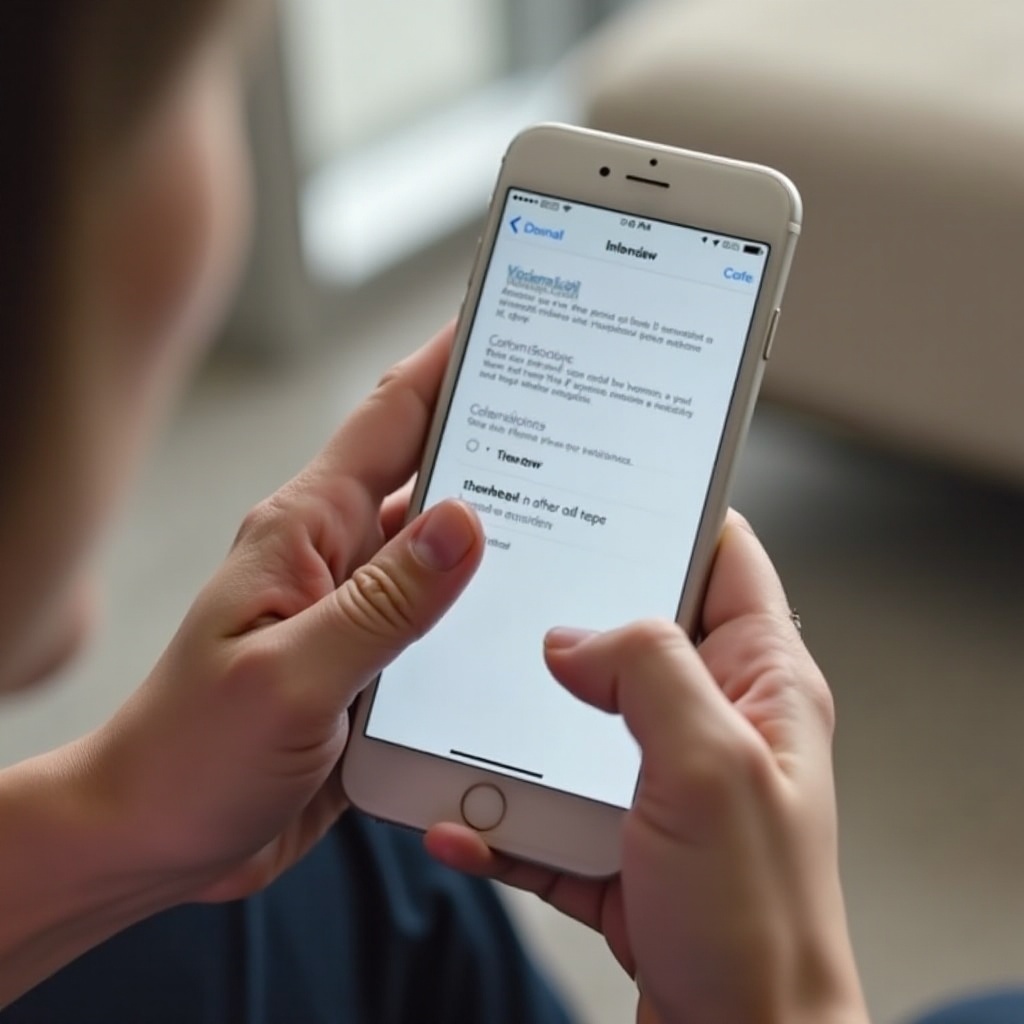
Váš iPhone přichází s Visual Voicemail, která zobrazuje zprávy v intuitivním formátu podobném e-mailu. Na rozdíl od tradiční hlasové schránky, která vyžaduje vytáčení pro poslech zpráv, Visual Voicemail vám umožňuje vidět všechny vaše zprávy v seznamu a vybrat, které chcete poslouchat, smazat nebo uložit. Tato funkce může výrazně zlepšit váš uživatelský zážitek.
Předpoklady pro nastavení hlasové schránky
Zajištění hladkého procesu nastavení zahrnuje několik předběžných kroků.
Aktualizujte svůj iPhone
Nejprve se ujistěte, že váš iPhone běží na nejnovější verzi iOS. Aktualizace softwaru často zahrnují vylepšení a opravy chyb, zejména pro nativní aplikace jako Hlasová schránka.
- Přejděte do Nastavení > Obecné > Aktualizace softwaru.
- Nainstalujte dostupné aktualizace pro zlepšení výkonu a bezpečnosti.
Ověřte nastavení sítě AT&T
Ujistěte se, že je váš iPhone správně připojen k síti AT&T, protože stabilní připojení je klíčové pro nastavení a funkčnost hlasové schránky.
- Potvrďte sílu signálu pomocí signálních pruhů nebo se připojte k Wi-Fi.
- Ověřte, že AT&T je váš vybraný operátor kontrolou v Nastavení > Mobilní síť.
Krok za krokem průvodce nastavením hlasové schránky
Po splnění předpokladů můžete s důvěrou začít nastavovat hlasovou schránku.
Přístup k aplikaci Telefon
- Klepněte na aplikaci Telefon na domovské obrazovce vašeho iPhone.
- Vyberte kartu Hlasová schránka, která se nachází v pravém dolním rohu.
Iniciace nastavení hlasové schránky
Pokud vaše hlasová schránka není nastavena, budete vyzváni k nastavení nyní.
- Klepněte na Nastavit nyní, když budete vyzváni.
- Pečlivě dodržujte pokyny pro pokračování v nastavení.
Vytvoření hesla k hlasové schránce
Nastavení hesla je zásadní krok k zabezpečení vašich zpráv.
- Zadejte heslo, když budete vyzváni, a poté jej potvrďte.
- Vyberte heslo, které je snadné si zapamatovat, ale je bezpečné.
Nahrávání vlastního pozdravu
Personalizování vašeho pozdravu hlasové schránky může udělat vaše zprávy přívětivější a profesionálnější.
- Vyberte mezi výchozím nebo vlastním pozdravem.
- Pokud jdete na vlastní pozdrav, stiskněte Nahrát pro vytvoření své zprávy, pak stiskněte Zastavit, když budete hotovi.
- Zkontrolujte svůj pozdrav a klepněte na Uložit pro dokončení.
Řešení běžných problémů s hlasovou schránkou
I přes pečlivé nastavení můžete občas narazit na problémy.
Problémy s přístupem k hlasové schránce
Pokud máte potíže s přístupem k hlasové schránce, ujistěte se, že vaše síťové připojení je stabilní. Přepněte Režim letadlo zapnuto a potom vypnuto pro resetování připojení.
Zapomenuté heslo k hlasové schránce
Pokud jste zapomněli své heslo k hlasové schránce, můžete jej resetovat kontaktováním podpory AT&T pro pokyny krok za krokem.
Problémy s připojením k síti
Pokud čelíte problémům s připojením, zkontrolujte, zda je vaše služba AT&T aktivní a zvažte restartování vašeho iPhone. Stálé problémy mohou vyžadovat kontaktování podpory.
Správa vaší hlasové schránky
Nyní, když je vaše hlasová schránka nastavena, její efektivní správa zajišťuje, že nikdy nepromeškáte důležité zprávy.
Poslechnutí zpráv
- Otevřete kartu Hlasová schránka v aplikaci Telefon.
- Klepněte na libovolnou zprávu, kterou chcete poslouchat.
Ukládání důležitých zpráv
Můžete ukládat zprávy, abyste zabránili neúmyslnému smazání nebo pro budoucí reference.
- Použijte ikonu sdílení k uložení zpráv do vašeho zařízení nebo iCloudu.
Mazání starých hlasových zpráv
- Přejeďte doleva přes hlasovou zprávu, kterou chcete smazat, a klepněte na Smazat pro odstranění.
- Pravidelná údržba pomáhá uvolnit místo na zařízení.
Pokročilé tipy pro používání hlasové schránky
Optimalizujte svůj zážitek s hlasovou schránkou využitím pokročilých funkcí.
Využívání funkcí Visual Voicemail
Prozkoumejte funkce jako přepis, konvertování vašich hlasových zpráv do textu, což vám umožní číst místo poslouchání.
Přístup k hlasové schránce prostřednictvím alternativních metod
Pro větší flexibilitu přistupujte k hlasové schránce voláním vlastního čísla z jiného telefonu nebo použijte online služby AT&T pro vzdálené vyzvednutí.
Závěr
Nastavení hlasové schránky na vašem iPhone s AT&T nemusí být složité. Postupováním podle tohoto průvodce můžete zajistit, že vaše hlasová schránka je nastavena správně, což vám umožní zůstat v kontaktu a efektivně spravovat vaši komunikaci. Ať už pro osobní nebo profesionální účely, správně nastavená hlasová schránka může výrazně zlepšit vaše komunikační schopnosti.
Nejčastější dotazy
Jak obnovím heslo své hlasové schránky AT&T?
Pokud jste zapomněli heslo ke své hlasové schránce, obnovte ho prostřednictvím webových stránek AT&T nebo jejich zákaznické linky. Řiďte se konkrétními pokyny AT&T pro bezpečné obnovení hesla.
Mohu používat hlasovou schránku bez funkce Visual Voicemail?
Ano, ke tradiční hlasové schránce se můžete stále dostat zavoláním na vaše číslo hlasové schránky. Avšak funkce Visual Voicemail nabízí pohodlnější a přístupnější rozhraní pro správu zpráv.
Co mám dělat, když se nezobrazuje ikona hlasové schránky?
Ujistěte se, že váš software je aktuální a vaše síť je stabilní. Restartujte telefon nebo zkontrolujte dostupnost aktualizací operátora prostřednictvím služeb AT&T.