Úvod
Chyby jsou součástí používání jakéhokoli digitálního zařízení, včetně iPadu. Ať už píšete e-mail, kreslíte v aplikaci pro kreslení nebo upravujete fotografie, nechtěné akce mohou narušit váš tok práce. Naštěstí jsou iPady vybaveny několika funkcemi „zpět“ určenými k rychlému opravování těchto chyb. Tento průvodce vám ukáže, jak můžete efektivně používat funkci „zpět“ v různých situacích na vašem iPadu.

Porozumění základům funkce Zpět na iPadu
Abyste mohli svůj iPad co nejlépe využít, je důležité porozumět základním funkcím „zpět“. Tyto funkce vám umožňují rychle vrátit nesprávně provedené akce, což vám dává flexibilitu pokračovat v práci bez přerušení. Na virtuální klávesnici vám tlačítko „zpět“—obvykle reprezentované kruhovou šipkou—slouží jako jeden z nejjednodušších způsobů, jak vrátit poslední akci. Seznámení se s touto funkcí vás připraví na sofistikovanější techniky „zpět“ a přidává vrstvu důvěry k vašemu používání iPadu.
Použití ovládacích gest pro vrácení akcí
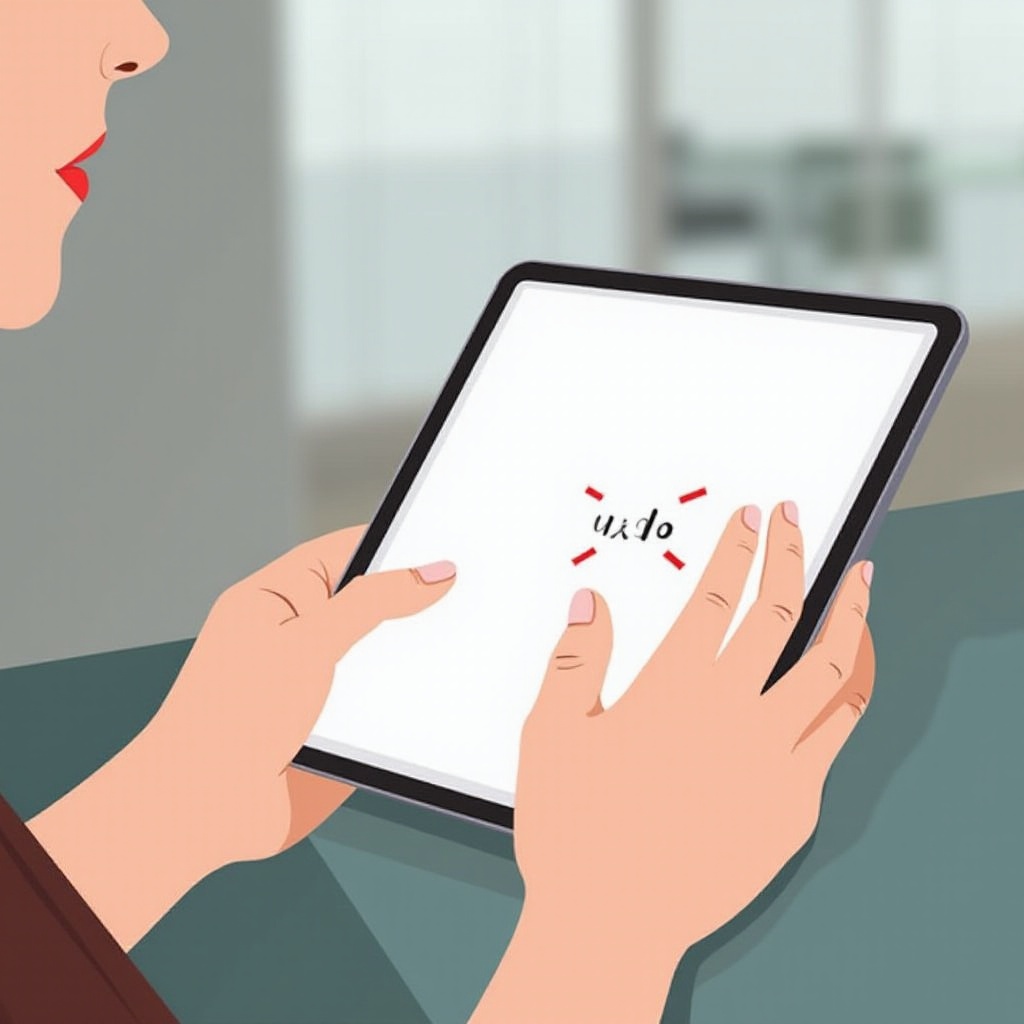
Gesta poskytují intuitivní způsob interakce s vaším iPadem a jsou klíčem k osvojení funkce „zpět“. Můžete použít dvě základní gesta k vrácení akcí:
– Gesto potřesení pro vrácení: Jednoduše lehce zatřeste iPadem, když jste v režimu, který lze upravovat. Zobrazí se potvrzovací vyskakovací okno, které se vás zeptá, zda chcete vrátit poslední akci. Přestože je efektivní, není vždy pohodlné, zejména pokud jste na cestách.
– Gesta přejetí pro vrácení a znovuprovedení: Novější verze iPadOS zavedly gesta přejetí pro vrácení. Přejeďte třemi prsty vlevo pro vrácení a vpravo pro znovuprovedení. Tato gesta jsou zvláště přínosná pro kreativní profesionály pracující v aplikacích pro grafický design.
Tato ovládací gesta plynule přecházejí z základních funkcí „zpět“ k metodám specifickým pro aplikace, což vylepšuje celkovou zkušenost s iPadem v různých podmínkách.
Vrácení akcí v oblíbených aplikacích pro iPad
Znát, jak vracet akce v jednotlivých aplikacích, vám umožňuje plynule navigovat mezi různými aplikacemi. Zde jsou některé poznatky o funkcích „zpět“ specifických pro aplikace:
– Vrácení v aplikaci Poznámky: S možnostmi jak na obrazovkovém tlačítku, tak prostřednictvím gest je vracení chyb v aplikaci Poznámky přímočaré, což usnadňuje udržení vašeho kreativního pracovního toku.
– Správa e-mailů: Vrácení v aplikaci Mail: Pokud omylem smažete důležitý e-mail, aplikace Mail vám umožní jej obnovit pomocí funkce potřesení pro vrácení nebo gest přejetí. Tato funkce mění způsob, jakým zacházíte s důležitými komunikacemi, a šetří čas a úsilí.
– Vrácení úprav v aplikacích pro úpravu fotek a videí: Aplikace pro úpravu fotografií jsou vybaveny dedikovanými tlačítky „zpět“. To činí experimentování s různými úpravami bezstresovou zkušeností, protože snadno můžete zvrátit změny, pokud s nimi nejste spokojeni.
Tyto metody transformují způsob, jakým komunikujete se svými oblíbenými aplikacemi, zvyšují vaši produktivitu a umožňují plynulé multitasking.

Pokročilé techniky pro efektivní vrácení
Pro zkušené uživatele iPadu nabízejí pokročilé techniky „zpět“ zvýšenou produktivitu a přizpůsobení. Zvažte tyto strategie:
– Využití aplikací třetích stran: Aplikace jako Procreate vám umožní nastavit vlastní limity pro vrácení, poskytující maximální kontrolu nad vaší prací. Tato přizpůsobivost je neocenitelná pro tvůrce, kteří vyžadují přizpůsobenou zkušenost.
– Přizpůsobení zkratek pro rychlý přístup: Vytváření zkratkových gest pro vracení akcí usnadňuje a urychluje opravu chyb, obzvláště když jsou integrovány do produktivních pracovních toků.
Tyto pokročilé techniky maximalizují potenciál funkcí „zpět“, což z vašeho iPadu dělá vysoce optimalizovaného digitálního asistenta přizpůsobeného vašim potřebám.
Tipy pro řešení častých problémů s funkcí Zpět
I s nejlepšími funkcemi se můžete setkat s občasnými problémy s funkcí „zpět“. Zde jsou některé tipy pro řešení problémů:
– Vždy se ujistěte, že váš iPadOS je aktuální.
– Zkontrolujte nastavení specifická pro aplikace, zda obsahují unikátní funkce „zpět“.
– Pro trvající problémy v aplikacích třetích stran navštivte komunitní fóra nebo se obraťte na podporu aplikace pro řešení.
Dodržováním těchto tipů pro řešení problémů zajistíte konzistentně hladkou zkušenost při používání funkcí „zpět“ na vašem iPadu.
Závěr
Funkce „zpět“ je mnohem víc než jednoduchý nástroj pro korekci chyb; je zásadní součástí používání iPadu, která může výrazně zjednodušit váš pracovní tok. Porozuměním a využíváním různorodých funkcí „zpět“—od základních gest po pokročilé zkratky—se posilujete k efektivnějšímu a kreativnějšímu práci. Tento průvodce vás vyzbrojil znalostmi k přeměně jednoduchých chyb na příležitosti pro bezproblémovou produktivitu. Praktikujte tyto techniky a sledujte, jak se váš iPad stává ještě integračním nástrojem ve vašich každodenních úkolech.
Často kladené dotazy
Jak povolit funkci shake-to-undo na mém iPadu?
Shake-to-undo je ve výchozím nastavení povoleno. Jednoduše opatrně zatřeste iPadem, když jste v režimu úprav, abyste aktivovali dialog pro vrácení zpět.
Co mám dělat, pokud funkce vrácení zpět nefunguje?
Nejprve se ujistěte, že vaše zařízení běží na nejnovější verzi iPadOS. Restartujte iPad nebo zkontrolujte nastavení konkrétní aplikace, pokud problémy přetrvávají.
Mohu použít externí klávesnici k vrácení zpět na iPadu?
Ano, většina externích klávesnic podporuje klávesové zkratky jako Command + Z pro vrácení akcí zpět, což zvyšuje kompatibilitu s funkcemi iPadu.