Úvod
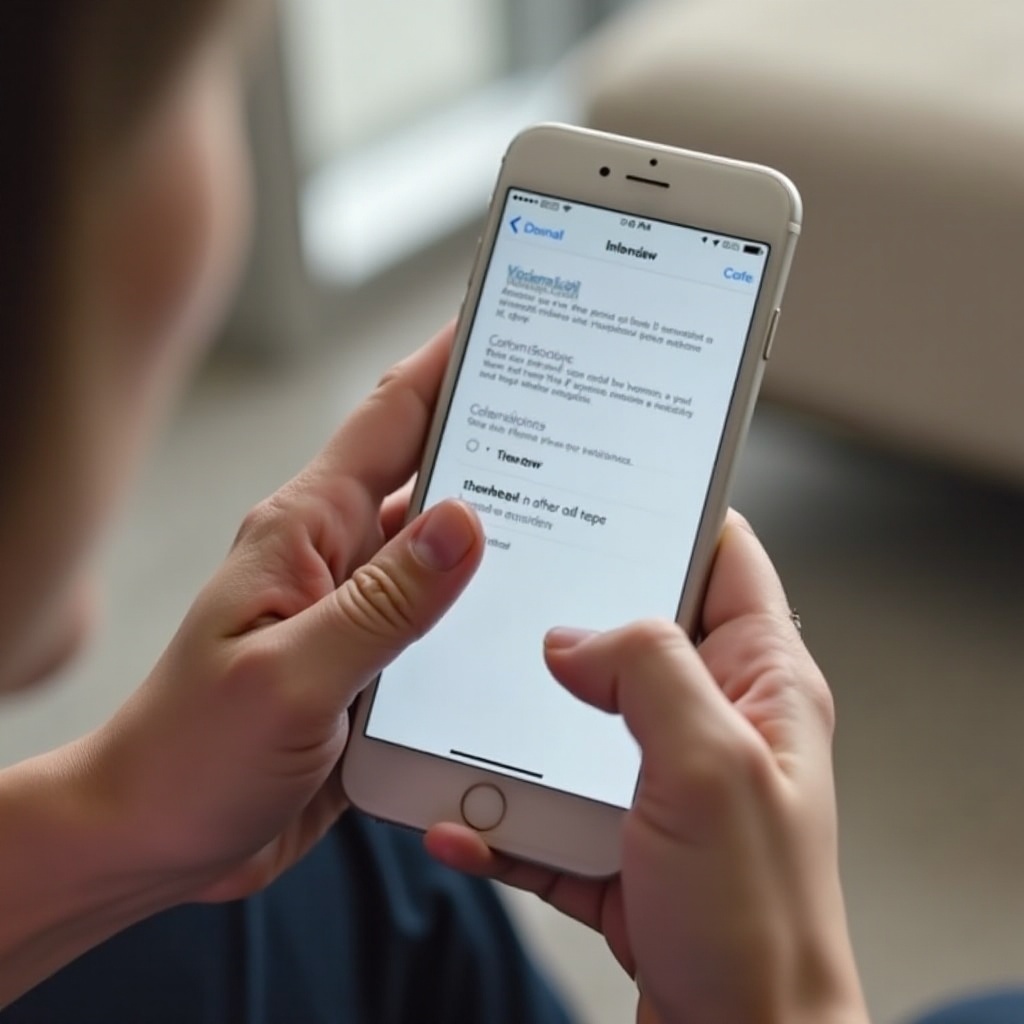
Problémy s tím, že váš telefon nemůže najít AirTag, mohou být frustrující, zejména když se spoléháte na tyto trackery, abyste měli přehled o svých cenných věcech. Tento průvodce nabízí podrobné řešení, které vám pomůže vyřešit tyto problémy s připojením a zajistit, že vaše AirTagy budou fungovat podle očekávání. Začněme zkoumáním základní funkčnosti a provozu AirTagů, abychom lépe pochopili, jak se připojují k vašemu telefonu.

Pochopení základů AirTagů
Co jsou AirTagy?
AirTagy jsou kompaktní sledovací zařízení vyvinutá společností Apple, která jsou navržena tak, aby se připojovala k osobním věcem, jako jsou klíče, peněženky nebo batohy. Pracují tak, že vysílají zabezpečený signál Bluetooth, který váš telefon detekuje a umožňuje vám je lokalizovat v rámci určitého dosahu. Když jsou ve dosahu, váš telefon vás může přímo navést k chybějícímu předmětu, čímž vám poskytne klid.
Jak AirTagy spolupracují s vaším telefonem?
AirTagy se integrují s Apple ‘Find My’ sítí, což umožňuje bezproblémové sledování prostřednictvím aplikace Find My. Tato aplikace umožňuje vašemu telefonu přijímat přesné informace o poloze z AirTagu, když jsou připojeny. Pochopení této integrace je zásadní pro řešení problémů, proč váš telefon možná nedokáže lokalizovat váš AirTag.
Ozbrojeni tímto základním poznáním je nyní snazší se ponořit do běžných problémů, které by mohly způsobit problémy s připojením mezi vaším telefonem a AirTagem.

Běžné důvody, proč váš telefon neumí najít AirTag
Problémy s připojením Bluetooth
Nejčastějším problémem ovlivňujícím připojení AirTagů je připojení Bluetooth. Váš telefon a AirTag by měly udržovat zdravé spojení Bluetooth, aby správně fungovaly. Ověřte, zda je Bluetooth na vašem telefonu aktivní. Pokud problémy přetrvávají, zkuste Bluetooth vypnout a znovu zapnout, abyste obnovili připojení.
Problémy s baterií AirTagu
Dalším potenciálním viníkem problémů s připojením může být baterie AirTagu. Tato zařízení běží na malé vyměnitelné CR2032 baterii. Pokud váš telefon nemůže detekovat AirTag, zkontrolujte stav baterie. Jednoduchá výměna baterie může tento problém často vyřešit.
Kompatibilita softwaru
Problémy s kompatibilitou mezi operačním systémem vašeho telefonu a firmwarem AirTagu mohou také ovlivnit připojení. Ujistěte se, že iOS vašeho telefonu je aktuální, a zkontrolujte, zda je firmware AirTagu aktuální. Softwarové aktualizace často řeší a napravují problémy se synchronizací.
Po nastínění těchto potenciálních problémů je dalším krokem implementace konkrétních strategií pro řešení problémů.
Krok-za-krokem průvodce řešením problémů
Kontrola Bluetooth a lokalizačních služeb
- Začněte ověřením, že je Bluetooth na vašem telefonu zapnuté.
- Potvrďte, že jsou zapnuty Lokalizační služby pro aplikaci Find My.
- Ujistěte se, že tyto nastavení zůstávají aktivní během hledání položek.
Zajištění aktivace AirTagu
- Otevřete aplikaci Find My na vašem zařízení.
- Přejděte na kartu ‘Položky’ a ověřte aktivní status AirTagu.
- Pokud AirTag chybí v seznamu, zkuste jej znovu spárovat. Přibližte ho k zařízení a postupujte podle instrukcí na obrazovce, abyste se znovu připojili.
Restartování zařízení
Někdy může jednoduché restartování vašich zařízení odstranit drobné závady:
1. Vypněte telefon a znovu jej zapněte.
2. Podobně krátce vyjměte baterii AirTagu před jejím opětovným vložením.
Když základní řešení problémů nestačí, mohou být nutná pokročilá řešení.
Pokročilá řešení pro přetrvávající problémy
Resetování a opětovné spárování AirTagu
- Odstraňte AirTag ze svého zařízení v rámci aplikace Find My. Najděte ho, vyberte ‘Odstranit položku’ a stiskněte potvrzení.
- Přejděte k opětovnému připojení a postupujte podle kroků pro párování od začátku, ujistěte se, že je AirTag blízko vašeho zařízení.
Aktualizace iOS a firmwaru AirTagu
- Pravidelně aktualizujte jak iOS vašeho telefonu, tak firmware AirTagu.
- Zkontrolujte aktualizace přechodem na Nastavení > Obecné > Aktualizace softwaru.
- Udržování softwaru aktuálního řeší neviditelné chyby zasahující do připojení vašeho zařízení.
Prozkoumáním těchto strategií řešíte přetrvávající problémy s připojením přímo a udržujete spolehlivou interakci s vaším AirTagem.
Preventivní opatření pro zamezení budoucím problémům
Pravidelné aktualizace softwaru
Zachovejte předstih před narušeními připojení tím, že udržujete operační systém vašeho telefonu aktuální. Tyto aktualizace často poskytují nezbytné opravy chyb a vylepšení výkonu, které napomáhají udržovat stabilní připojení AirTagu.
Udržování životnosti baterie AirTagu
Pravidelné kontroly a včasná výměna baterií AirTagu zabraňují náhlým výpadkům energie. Funkční baterie zajišťuje, že váš AirTag vysílá konzistentní signály, což podporuje robustní připojení s vaším telefonem.
Implementací těchto preventivních opatření posilujete interakce s vaším zařízením, což vám pomáhá vyhnout se budoucím problémům.
Závěr
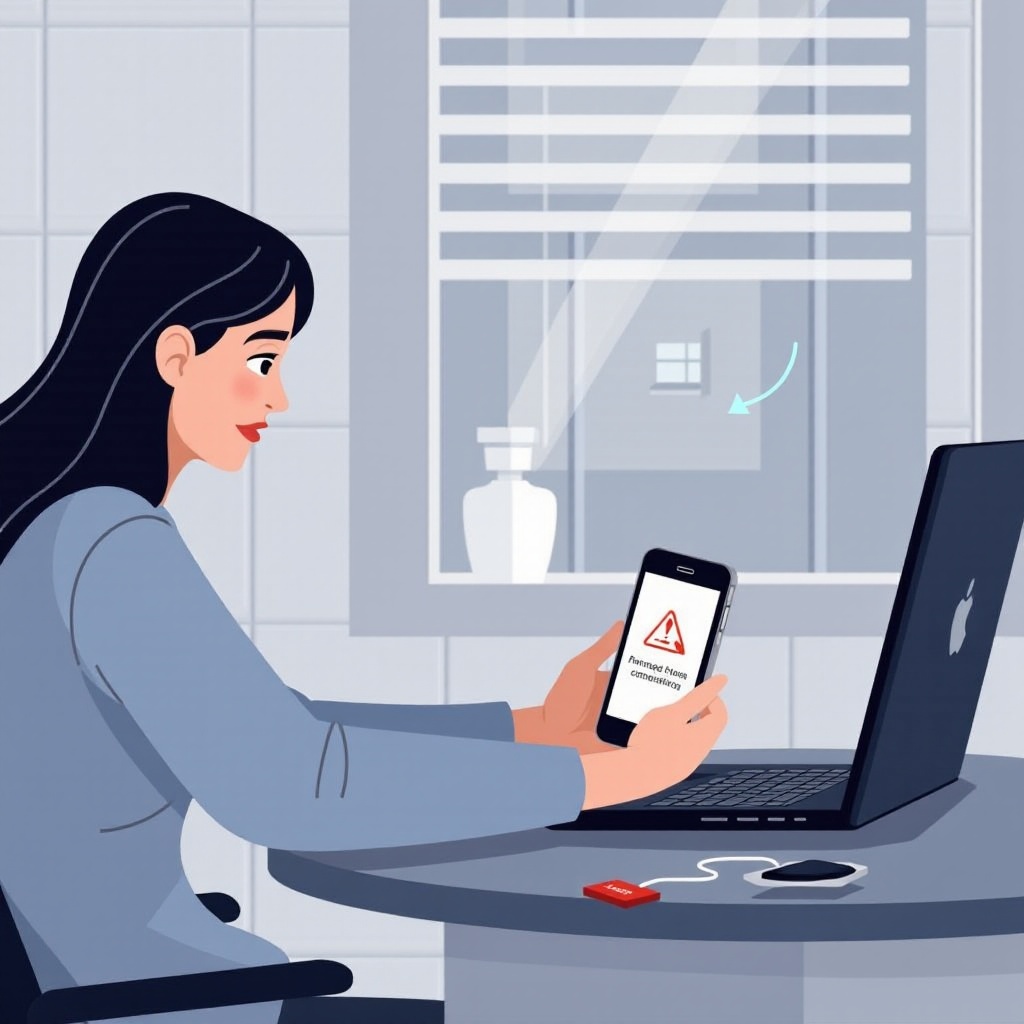
Problémy mezi vaším telefonem a AirTagem mohou narušovat váš pracovní postup, ale lze je vyřešit. Následováním tohoto podrobného průvodce řešením problémů zajišťujete plynulejší připojení, udržujete své esenciální položky na dosah a sledovatelné.
Často kladené otázky
Proč se můj telefon nepřipojuje k AirTagu?
Často připojení brání problémy s Bluetooth nebo baterií. Ujistěte se, že obě fungují a jsou zkontrolovány.
Jak zresetuji svůj AirTag, pokud nefunguje?
Odstraňte AirTag z aplikace Najít a pak ho znovu spárujte pomocí průvodce v aplikaci.
Co mám dělat, když je baterie AirTagu vybitá?
Vyměňte baterii za novou knoflíkovou baterii CR2032, která zajistí vašemu AirTagu nový zdroj energie.