Wprowadzenie
Odbicie ekranu oferuje bezproblemowy sposób na cieszenie się treściami z iPhone’a na większym ekranie, takim jak telewizor za pośrednictwem Firestick. Postępując zgodnie z właściwymi procedurami, można oglądać filmy, grać w gry oraz prezentować zdjęcia i prezentacje na większym wyświetlaczu bez problemu. Ten kompleksowy przewodnik przeprowadzi Cię przez podstawy konfiguracji i optymalizacji urządzeń dla lepszych wrażeń wizualnych.
Co trzeba, aby zacząć
Przed rozpoczęciem tej podróży związanej z odbiciem ekranu, ważne jest, aby upewnić się, że masz odpowiednią konfigurację:
- Kompatybilne urządzenia
- Potwierdź, że Twój iPhone działa na iOS 11 lub nowszym.
-
Sprawdź, czy Twój Firestick to 2. generacja lub nowsza.
-
Wymagane aplikacje i sieć
- Zainstaluj aplikację AirScreen na Firestick, aby poprawić funkcjonalność.
- Oba urządzenia muszą być podłączone do tej samej sieci Wi-Fi dla optymalnej wydajności.
Posiadanie tych komponentów zapewnia płynniejsze połączenie i zapobiega częstym problemom napotykanym podczas początkowej konfiguracji.
Konfiguracja Twoich urządzeń
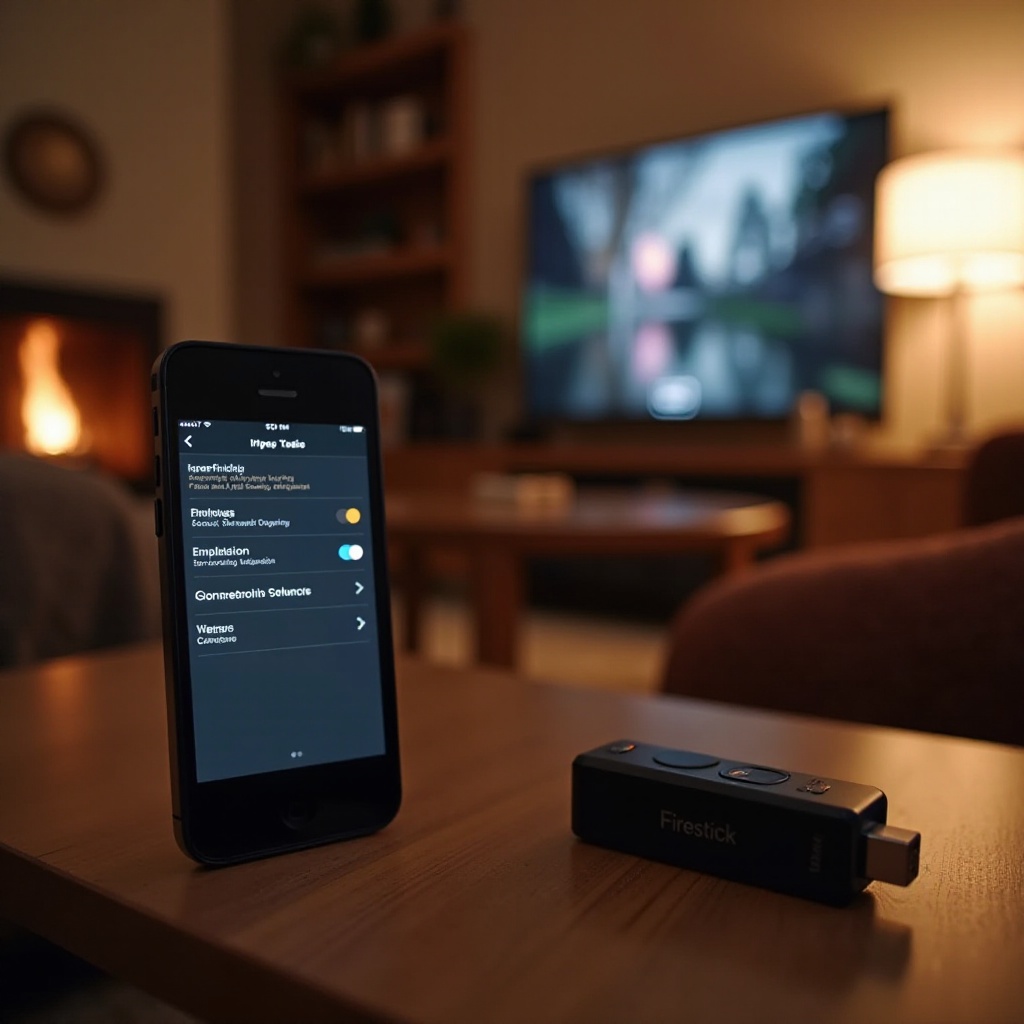
Właściwa konfiguracja urządzeń jest kluczowa dla udanego odbicia ekranu.
- Konfiguracja iPhone’a do odbicia ekranu
- Przesuń palcem w dół od prawego górnego rogu iPhone’a, aby uzyskać dostęp do Centrum sterowania.
- Dotknij ikony ‘Screen Mirroring’.
-
Wybierz swój Firestick z wyświetlonej listy urządzeń.
-
Przygotowanie Twojego Firestick
- Włącz Firestick. Użyj menu głównego, aby przejść do sklepu z aplikacjami.
- Znajdź i pobierz aplikację AirScreen.
- Otwórz AirScreen i postępuj zgodnie z instrukcjami na ekranie, aby aktywować odbicie ekranu.
Dzięki tym ustawieniom oba urządzenia będą gotowe do synchronizacji, tworząc płynną ścieżkę, dzięki której zawartość iPhone’a będzie wyświetlana na telewizorze.
Krok po kroku instrukcje odbicia ekranu
Kiedy zarówno iPhone, jak i Firestick są skonfigurowane, postępuj wg tych prostych kroków, aby rozpocząć odbicie:
- Korzystanie z aplikacji AirScreen
- Upewnij się, że aplikacja AirScreen jest otwarta i działa na Twoim Firestick.
- Na iPhone’ie otwórz Centrum sterowania i wybierz ‘Screen Mirroring.’
-
Wybierz urządzenie odpowiadające Twojemu Firestick z listy.
-
Alternatywne aplikacje i metody
- Odkryj aplikacje innych firm, takie jak Reflector, dla dodatkowych funkcji i elastyczności.
- Ważne jest używanie renomowanych aplikacji, aby chronić swoje połączenia i dane.
Przy przestrzeganiu tych instrukcji możesz bez problemu wyświetlać zawartość iPhone’a na większym ekranie, wzmacniając swoje ogólne wrażenia rozrywkowe.
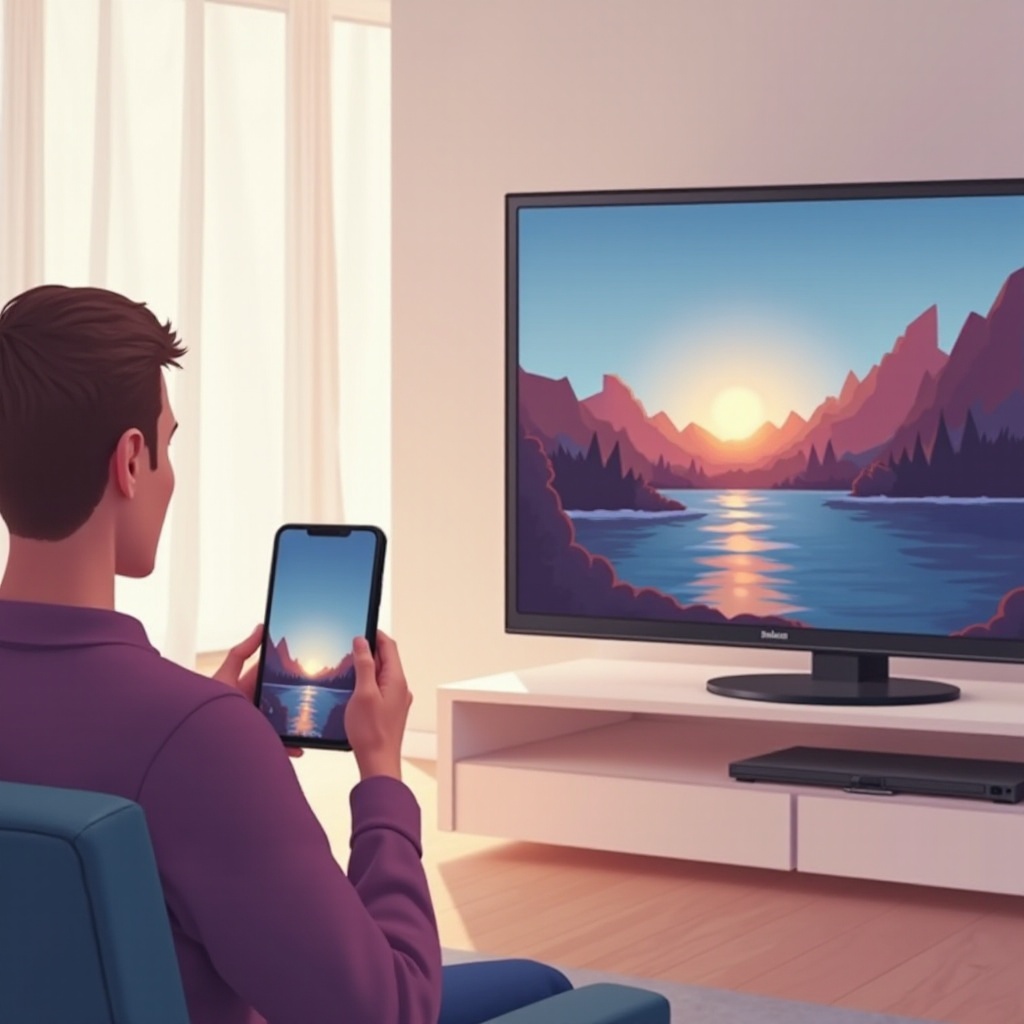
Rozwiązywanie typowych problemów
W niektórych przypadkach możesz napotkać przeszkody w procesie odbicia ekranu. Oto jak poradzić sobie z niektórymi typowymi problemami:
- Rozwiązywanie problemów z połączeniem
- Uruchom ponownie oba urządzenia i spróbuj ponownie się połączyć.
-
Upewnij się, że oba urządzenia są w tej samej sieci Wi-Fi i zaktualizuj aplikację AirScreen oraz oprogramowanie Firestick, jeśli to konieczne.
-
Rozwiązania synchronizacji dźwięku i wideo
- Ponownie połącz urządzenia, aby uzyskać lepszą synchronizację między dźwiękiem a wideo.
- Rozwiąż wszelkie zakłócenia w sieci lub przerwy, które mogą wpływać na połączenie.
Dzięki dokładnej diagnozie tych problemów możesz zapewnić, że Twoje urządzenia będą działały w harmonii dla płynnego i nieprzerwanego doświadczenia wizualnego.
Wskazówki dla lepszego doświadczenia
Kiedy twoje urządzenia są zsynchronizowane, rozważ te wskazówki, aby udoskonalić odbicie ekranu:
- Zmniejszanie opóźnień i poprawa jakości
- Dopasuj ustawienia jakości strumieniowania w aplikacji AirScreen dla optymalnej wydajności.
-
Ogranicz aktywność w tle na iPhone’ie, aby zminimalizować zakłócenia.
-
Eksploracja dodatkowych zastosowań odbicia
- Odbicie ekranu nie ogranicza się do filmów — rozważ granie lub dzielenie się prezentacjami dla lepszego wrażenia wizualnego.
Wprowadzanie tych usprawnień podniesie twoje doświadczenie z odbicia, zapewniając, że będzie ono jak najbardziej płynne i angażujące.
Podsumowanie
Możliwość odbicia zawartości iPhone’a na telewizor za pomocą Firestick otwiera wiele możliwości dla rozrywki i produktywności. Dzięki temu przewodnikowi dowiedziałeś się, jak skonfigurować, rozwiązywać problemy i optymalizować swoje urządzenia dla doskonałych wrażeń wizualnych. Uzbroiwszy się w tę wiedzę, jesteś gotowy cieszyć się możliwościami iPhone’a na większym, bardziej angażującym ekranie.
Często Zadawane Pytania
Czy mogę wyświetlać ekran bez aplikacji na Firestick?
Nie, do włączenia wyświetlania ekranu na Firestick konieczne jest użycie aplikacji, takiej jak AirScreen.
Dlaczego wyświetlanie ekranu na Firestick opóźnia się?
Upewnij się, że oba urządzenia są w tej samej sieci Wi-Fi i spróbuj zmniejszyć liczbę aplikacji działających na iPhonie, aby zminimalizować opóźnienia.
Co jeśli mój iPhone nie łączy się z Firestick?
Zrestartuj swoje urządzenia, upewnij się, że zainstalowane są aktualizacje oprogramowania, i potwierdź, że oba są podłączone do tej samej sieci Wi-Fi.