Wprowadzenie
PlayStation 5 (PS5) oferuje zestaw zaawansowanych funkcji, w tym różne opcje dostępności, aby zaspokoić różnorodne potrzeby użytkowników. Wśród nich znajduje się czytnik ekranu, narzędzie zaprojektowane, aby wspierać graczy z problemami wzrokowymi poprzez odczytywanie na głos tekstu na ekranie oraz opcji menu. Podczas gdy dla niektórych jest to nieocenione, inni mogą uznać, że to niepotrzebne, preferując bardziej tradycyjne, nieprzerwane doświadczenie w grach. Jeśli jesteś wśród tych, którzy chcą go wyłączyć, skorzystaj z naszego szczegółowego przewodnika, aby płynnie wyłączyć czytnik ekranu PS5.
Rozumienie czytnika ekranu PS5
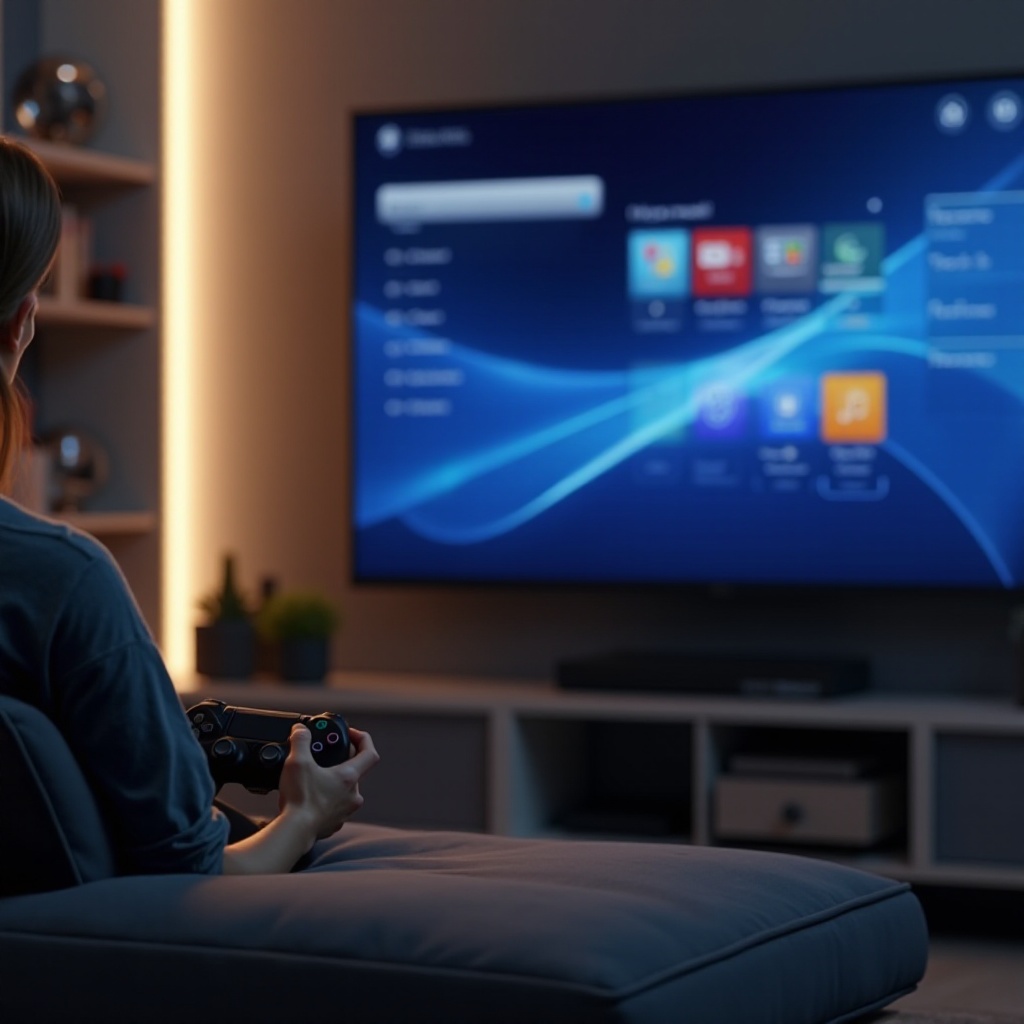
Czytnik ekranu PS5 dostarcza dźwiękowej informacji zwrotnej, wspomagając nawigację dla użytkowników z problemami wzrokowymi. Zwiększa dostępność poprzez odczytywanie tekstu na głos, co jest kluczowe dla wielu graczy. Niemniej jednak dla tych, którzy nie potrzebują tej pomocy, ciągła narracja może być inwazyjna. Rozpoznanie jego funkcji podkreśla zaangażowanie PS5 na rzecz integracji, a wiedza, jak go wyłączyć, pozwala na bardziej spersonalizowane doświadczenie, zgodne z indywidualnymi preferencjami.
Dlaczego wyłączyć czytnik ekranu?
Dla niektórych graczy czytnik ekranu bardziej przeszkadza niż pomaga:
– Indywidualne Wymagania Dostępności: Nie wszyscy użytkownicy potrzebują przewodnika głosowego; jego wyłączenie może zmniejszyć rozpraszanie, poprawiając skupienie na grze.
– Dostosowana Konfiguracja Gier: Niezależnie od dostosowywania czułości kontrolera czy regulacji poziomów dźwięku, personalizacja ustawień obejmuje dostosowanie funkcji dostępności do własnych potrzeb.
Zrozumienie swojej preferencji dotyczącej czytnika ekranu jest częścią personalizacji doświadczenia z konsolą, co zapewnia pełne zaangażowanie bez niechcianych przerw.
Przewodnik krok po kroku, jak wyłączyć czytnik ekranu
Aby wyłączyć czytnik ekranu, postępuj zgodnie z tymi krokami:
1. Otwórz menu Ustawienia:
– Włącz PS5 i przejdź do ekranu głównego.
– Użyj kontrolera, aby przewinąć do ikony ‘Ustawienia’ w prawym górnym rogu.
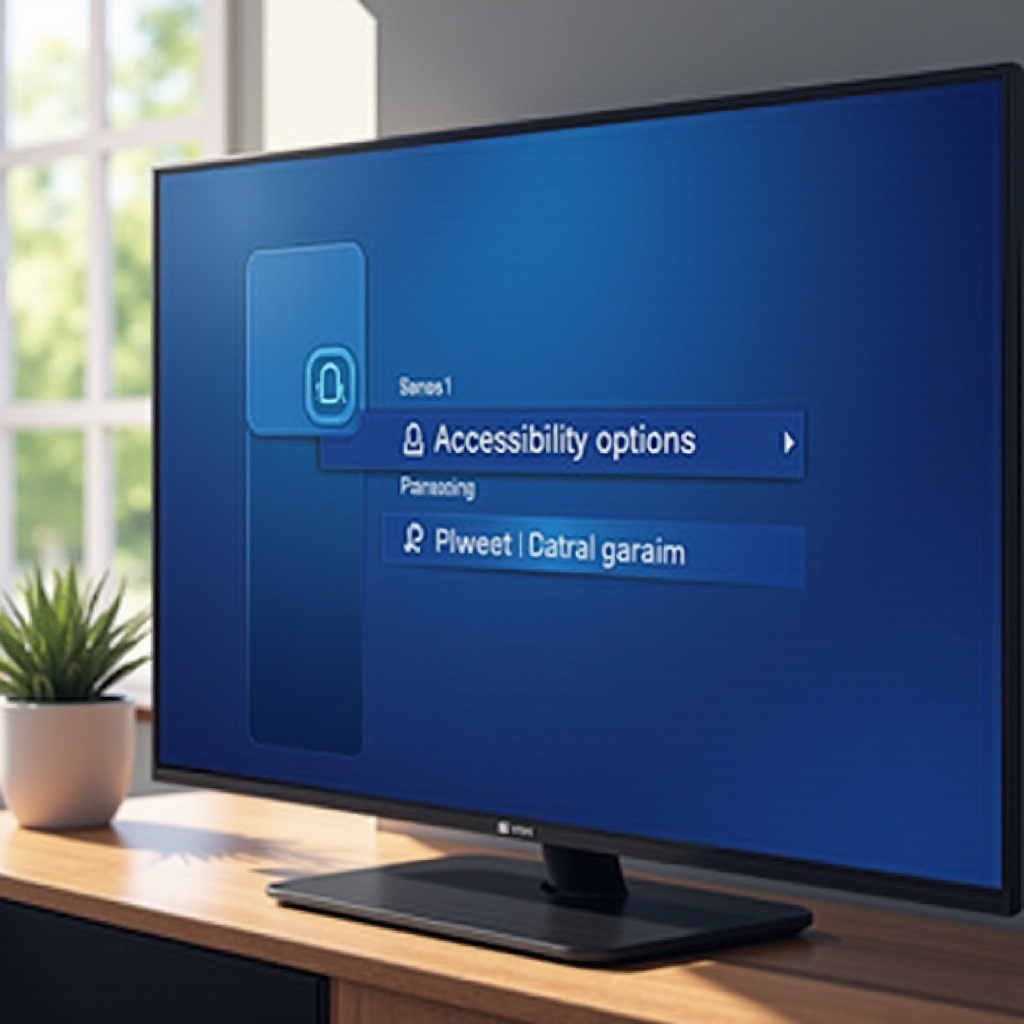
- Uzyskaj dostęp do Ustawień Dostępności:
- W ‘Ustawieniach’, przewiń do i wybierz ‘Dostępność’.
-
Otworzy to szereg opcji dostosowanych do różnych potrzeb dostępności.
-
Wyłącz Czytnik Ekranu:
- Przejdź do opcji ‘Czytnik Ekranu’.
- Przełącz funkcję z ‘Włączony’ na ‘Wyłączony’.
- Potwierdź zmiany, jeśli zostaniesz o to poproszony, upewniając się, że dostosowanie zostało zapisane.
Postępując zgodnie z tymi instrukcjami, możesz lepiej dostosować doświadczenie z PS5 do własnych preferencji, minimalizując rozpraszanie i maksymalizując przyjemność.
Porady dotyczące rozwiązywania problemów
Choć wyłączenie czytnika ekranu jest proste, czasami mogą wystąpić problemy:
- Zweryfikuj Ustawienia: Upewnij się, że ustawienie czytnika ekranu jest wyłączone. Prosty przeoczenie może oznaczać, że nadal jest aktywne.
- Aktualizacje oprogramowania: Nieaktualne oprogramowanie może uniemożliwić wprowadzenie zmian. Upewnij się, że PS5 ma najnowszą aktualizację systemu.
Takie środki zaradcze zapewniają, że funkcja pozostanie wyłączona, utrzymując preferowaną konfigurację bez przerw.
Odkrywanie innych funkcji dostępności PS5
Oprócz wyłączania czytnika ekranu, PS5 oferuje różne funkcje zwiększające doświadczenie użytkownika:
- Dostosowywanie kontrolera: Zmień mapowanie przycisków, aby dostosować je do osobistego stylu gry.
- Dostosowania dźwiękowe i wizualne: Zmodyfikuj rozmiar tekstu, napisy lub ustawienia dźwięku, aby poprawić klarowność i komfort użytkownika.
Te funkcje dają dalsze możliwości personalizacji środowiska gry, pomagając stworzyć bardziej spersonalizowany i przyjemny interfejs.
Ulepszanie Twojego Doświadczenia z Grami
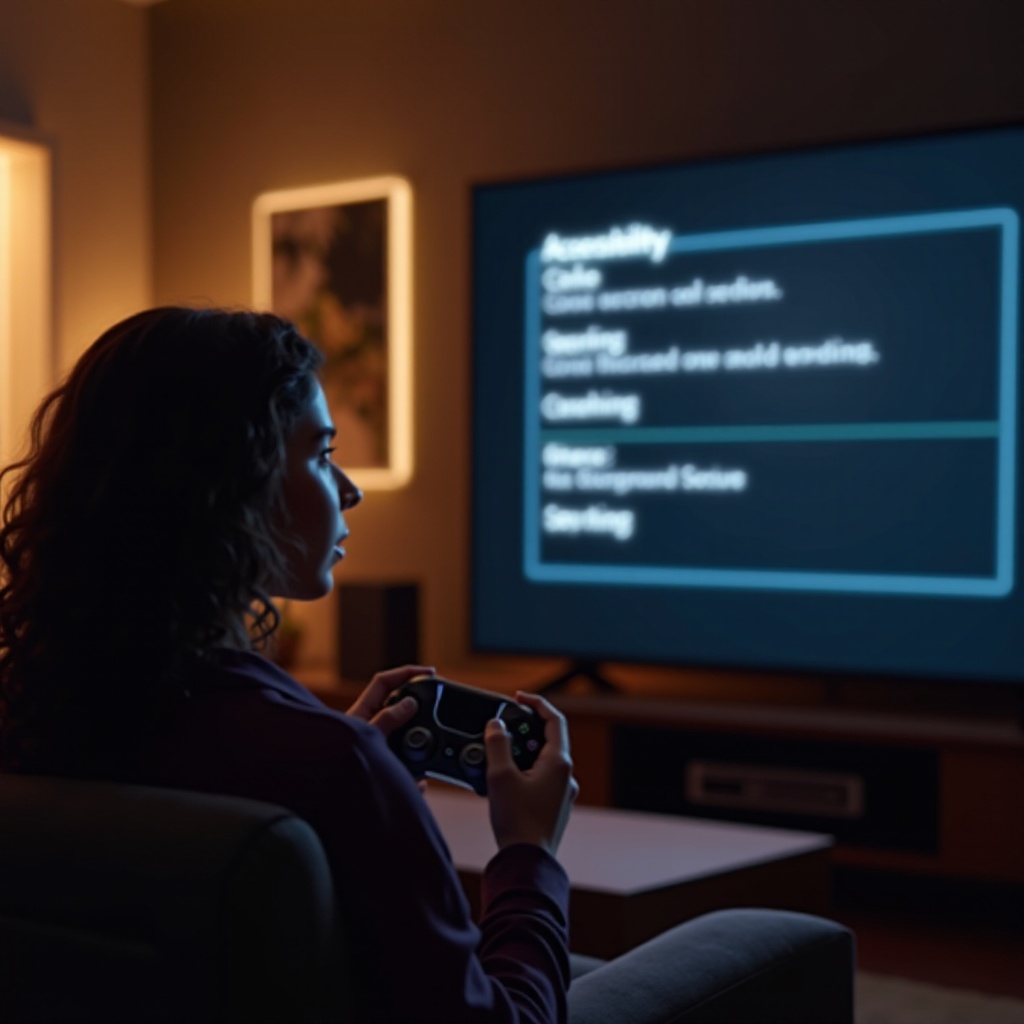
Wykorzystanie pełnego zakresu funkcji PS5 może znacznie poprawić doświadczenie z grami. Skorzystaj z tych usprawnień:
- Skróty kontrolera: Opanowanie skrótów może przyspieszyć dostęp do często używanych ustawień.
- Opcje personalizacji: Od motywów po ustawienia powiadomień, eksploruj inne dostosowania, aby uczynić swoją konfigurację gry wyjątkową dla siebie.
Dzięki tym optymalizacjom możesz skupić się na grze, wolnej od niepotrzebnych rozpraszaczy, co skutkuje płynnym i zaangażowanym doświadczeniem.
Zakończenie
Personalizacja ustawień PS5 poprzez wyłączenie czytnika ekranu jest prosta i może znacznie zwiększyć przyjemność z gry. Podążając za przedstawionymi krokami, zapewniasz, że Twój czas gry jest wciągający, bez nieuzasadnionych przerw. Poza samym wyłączaniem funkcji, eksplorowanie szerokiego wachlarza ustawień dodatkowo personalizuje Twoje doświadczenie.
Często Zadawane Pytania
Jak zresetować ustawienia PS5 do domyślnych?
Aby zresetować ustawienia PS5, przejdź do ‘Ustawienia’, wybierz ‘System’, a następnie ‘Oprogramowanie systemowe’. Wybierz ‘Opcje resetowania’ i postępuj zgodnie z instrukcjami, aby ustawić domyślne ustawienia.
Czy mogę dostosować głośność czytnika ekranu zamiast go wyłączać?
Tak, możesz dostosować głośność czytnika ekranu w ustawieniach ‘Dostępność’ pod ‘Czytnik ekranu’, co umożliwia jej obniżenie bez wyłączania funkcji.
Co zrobić, jeśli czytnik ekranu włącza się automatycznie?
Jeśli czytnik ekranu włącza się ponownie, sprawdź aktualizacje systemu i uruchom ponownie PS5. Uporczywe problemy mogą wymagać kontaktu z pomocą techniczną PlayStation.