Introducere
Alarmele de pe telefoanele Android sunt instrumente esențiale pentru gestionarea diferitelor aspecte ale rutinei tale zilnice. Ele ajută să te asiguri că te trezești la timp, respecți întâlnirile și rămâi organizat pe parcursul zilei. În acest ghid, vei învăța cum să setezi alarmele eficient folosind dispozitivul tău Android, să le personalizezi pentru a se potrivi preferințelor tale și să soluționezi problemele comune care ar putea apărea.
Înțelegerea bazelor alarmelor Android
Începutul cu alarmele android este simplu. Majoritatea dispozitivelor Android vin cu o aplicație Ceas care îți permite să gestionezi alarmele eficient. Iată o privire rapidă:
- Accesează aplicația Ceas: O poți găsi căutând în sertarul de aplicații sau pe ecranul tău principal.
- Explicarea caracteristicilor alarmei: În cadrul aplicației Ceas, poți găsi diverse funcționalități precum alarme, cronometre și un cronometru invers. Deocamdată, concentrează-te pe fila alarmelor.
O bună înțelegere a acestor elemente de bază stabilește etapa pentru următorul pas important: setarea alarmei tale.
Ghid pas cu pas pentru setarea unei alarme
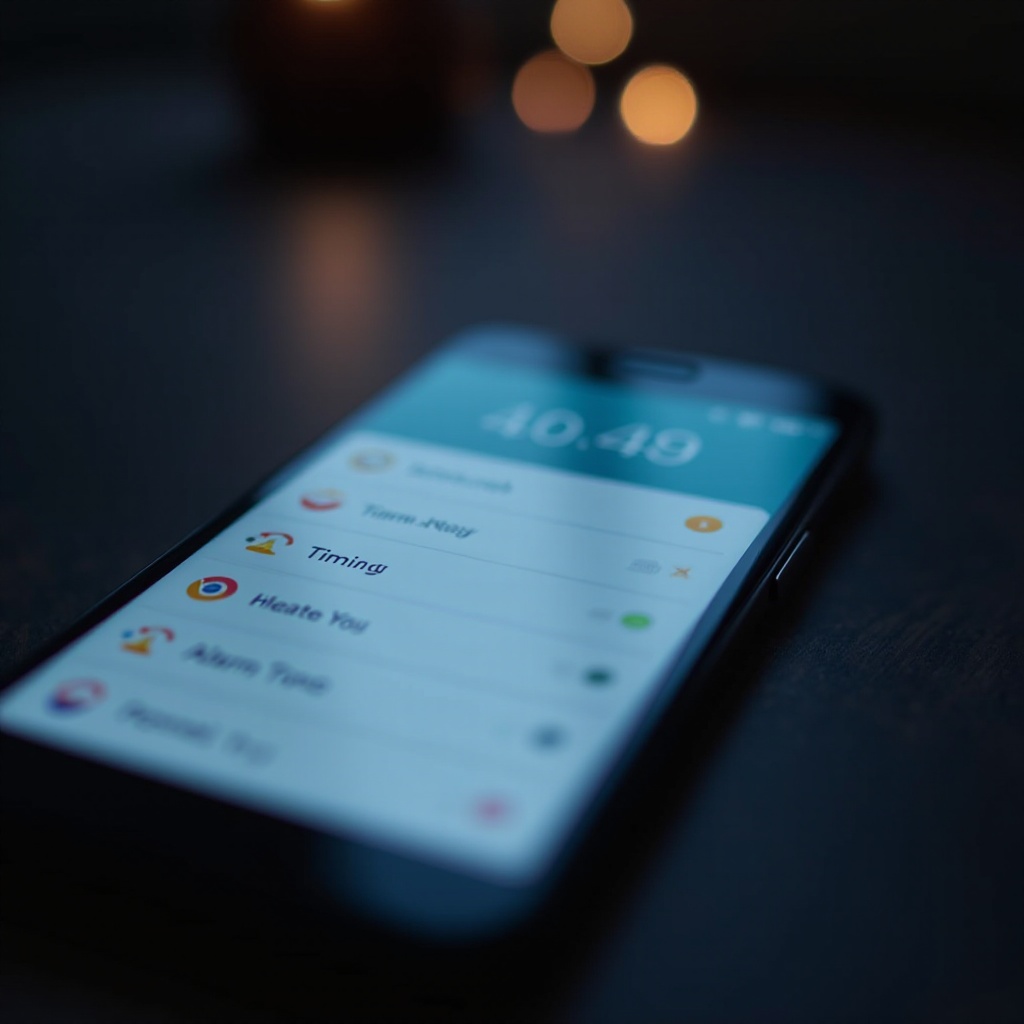
Setarea unei alarme pe telefonul tău Android este un proces simplu dacă este făcut metodic. Urmează acești pași pentru a te asigura că este făcut corect:
- Cum să setezi o alarmă unică:
- Deschide aplicația Ceas.
- Atinge butonul ‘+’ sau ‘Adaugă’ pentru a crea o nouă intrare de alarmă.
- Mută glisoarele de oră și minute la ora preferată.
-
Confirmă prin atingerea ‘Salvează’ sau a pictogramei de bifare.
-
Crearea unei alarme recurente:
- După setarea orei, caută opțiunea ‘Repetare’.
- Selectează zilele în care dorești să se repete această alarmă, cum ar fi zilele lucrătoare sau weekendurile.
-
Salvează-ți setările pentru a activa funcția recurentă.
-
Setarea alarmelor cu Asistentul Google:
- Activează Asistentul Google spunând ‘Hei Google’ sau apăsând butonul de pornire.
- Folosește comenzi precum ‘Setează o alarmă pentru ora 6 dimineața’ pentru a iniția procesul.
- Asistentul Google va confirma că alarma a fost stabilită.
Cu metodele de mai sus, alarma ta este gata și programată. Următorul pas este personalizarea acesteia pentru a se potrivi preferințelor tale personale.
Personalizarea setărilor alarmei tale
Personalizarea tonurilor și setărilor alarmei tale poate face trezirea puțin mai plăcută:
- Alegerea și schimbarea tonurilor alarmei:
- Accesează setările alarmei tale și alege ‘Ton alarmă’ pentru a selecta un sunet.
-
Răsfoiește tonurile de apel implicite sau adaugă un fișier de muzică personalizat dacă aplicația ta permite.
-
Ajustarea duratei de amânare:
-
Explorează meniul de setări pentru a ajusta durata de amânare pe care o preferi, alinindu-l cu obiceiurile tale de dimineață.
-
Utilizarea setărilor de vibrație:
- Activează vibrațiile pentru situațiile în care sunetul poate să nu fie practic sau audibil.
Personalizarea acestor caracteristici asigură că alarmele sunt perfect adaptate nevoilor tale, îmbunătățind eficacitatea.
Soluționarea problemelor comune ale alarmelor
Întâmpinarea obstacolelor cu alarmele tale poate fi frustrantă, dar multe dintre problemele comune au soluții simple:
- Alarma nu sună:
- Verifică dacă telefonul tău nu este în modul Silențios sau guvernat de Modul Nu deranja, deși alarmele sunt de obicei proiectate să ocolească aceste moduri.
-
Asigură-te că alarmele au fost salvate corect și setările sunt actualizate.
-
Soluționarea conflictelor cu modul Nu deranja și modul Silențios:
-
Pentru a te asigura că alarma sună, testeaz-o setând o alarmă cu câteva minute înainte pentru a vedea dacă sună.
-
Rezolvarea problemelor de volum:
- Verifică setările generale de volum ale telefonului tău în cazul în care volumul alarmei este legat de alte ieșiri audio.
- În aplicația Ceas, poți crește volumul alarmei separat pentru consistență.
Cu acești pași de depanare, poți rezolva problemele rapid, adăugând fiabilitate strategiei tale de gestionare a alarmelor.
Explorarea aplicațiilor de alarmă terțe
Aplicația Ceas implicită a Android este suficientă pentru majoritatea, dar explorarea opțiunilor terțe poate oferi funcționalitate bogată și flexibilitate:
- Beneficiile utilizării aplicațiilor terțe:
- Bucură-te de caracteristici precum actualizări meteo sau alarme inteligente bazate pe analize în timp real.
-
Modelează-ți experiența cu setări extrem de personalizabile.
-
Aplicații de alarmă recomandate pentru Android:
- Sleep Cycle: Această aplicație analizează tiparele de somn pentru a te trezi în fazele de somn ușor.
- Alarmy: Cunoscuta pentru provocările sale personalizabile, asigurându-te că ești alert până când se oprește.
Utilizarea aplicațiilor terțe poate optimiza și mai mult experiența ta, oferind flexibilitate suplimentară și caracteristici avansate.
Concluzie
Stăpânirea alarmelor pe telefonul tău Android include înțelegerea funcțiilor de bază, personalizarea setărilor și valorificarea instrumentelor suplimentare atunci când este necesar. Acest ghid cuprinzător te echipează cu toate abilitățile necesare pentru a îmbunătăți punctualitatea și eficiența zilnică. Adaptează aceste sfaturi la rutina ta și nu vei întârzia niciodată.
Întrebări frecvente
De ce nu a sunat alarma mea în această dimineață?
Asigură-te că setările alarmei nu sunt afectate de modul Nu deranja sau modul Silențios. Verifică dacă alarma a fost salvată corect.
Cum pot face alarma mai tare?
Mărește volumul alarmei în aplicația Ceas sau în setările de volum ale telefonului, asigurându-te că este setat separat de alte ieșiri audio.
Pot seta o alarmă cu comenzi vocale pe Android?
Da, activează Asistentul Google și folosește comenzi vocale precum ‘Setează o alarmă pentru ora 6 AM,’ și va crea alarma pentru tine.