Введение
Проблемы с телефоном, который не может найти ваш AirTag, могут быть неприятными, особенно когда вы полагаетесь на эти трекеры для отслеживания ваших ценных вещей. Это руководство предлагает подробные решения, которые помогут вам устранить эти проблемы с подключением и гарантировать, что ваши AirTags работают как задумано. Давайте начнем с изучения базовой функциональности и работы AirTags, чтобы лучше понять, как они подключаются к вашему телефону.
Понимание основ AirTag
Что такое AirTags?
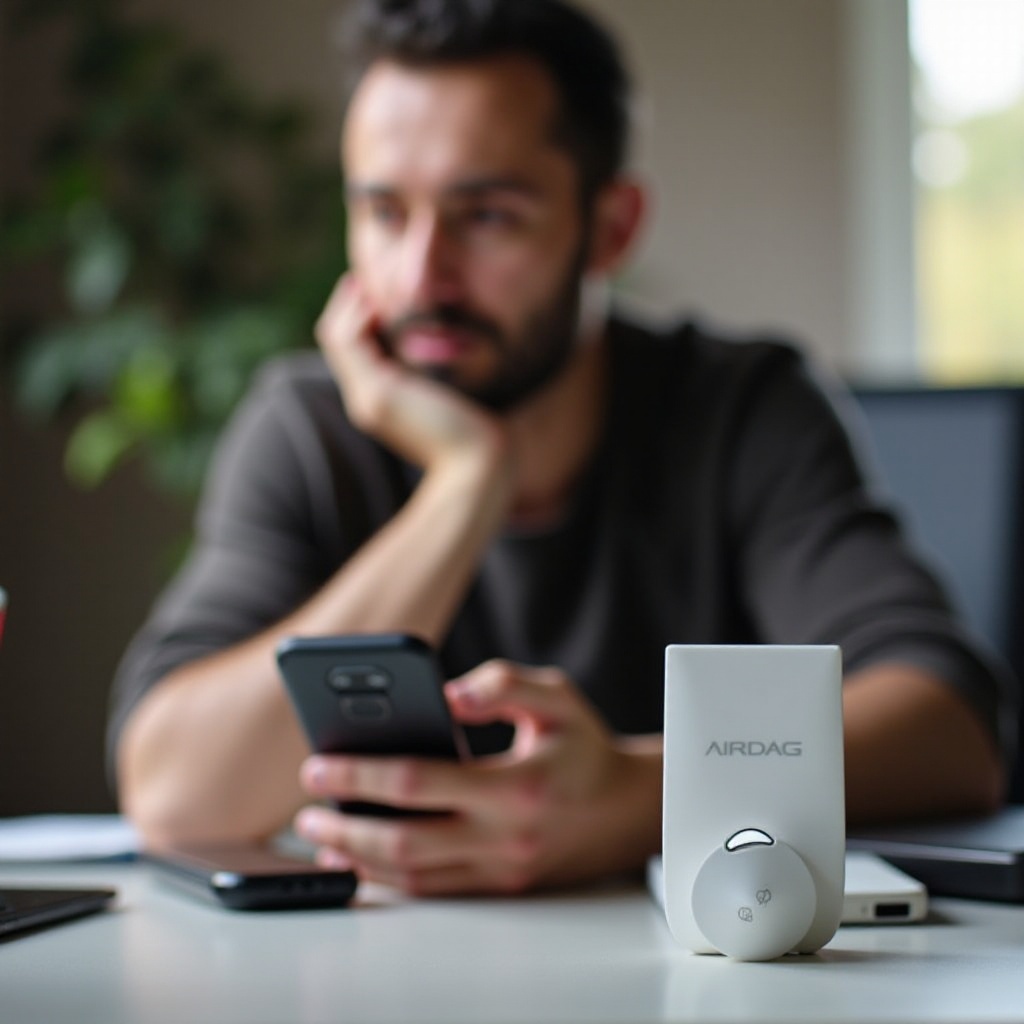
AirTags — это компактные устройства для отслеживания, разработанные Apple, предназначенные для прикрепления к личным вещам, таким как ключи, кошельки или рюкзаки. Они работают, излучая защищенный сигнал Bluetooth, который обнаруживается вашим телефоном, что позволяет вам отслеживать их в пределах определенного диапазона. Когда они находятся в пределах досягаемости, ваш телефон может напрямую привести вас к потерянной вещи, обеспечивая спокойствие.
Как AirTags работают с вашим телефоном?
AirTags интегрируются с сетью Apple ‘Find My’, позволяя бесшовно отслеживать через приложение Find My. Это приложение позволяет вашему телефону получать точную информацию о местоположении от AirTag, когда они подключены. Понимание этой интеграции важно для устранения проблем с тем, почему ваш телефон может не находить ваш AirTag.
Обладев этими основами, теперь легче разобраться в общих проблемах, которые могут вызвать проблемы с подключением между вашим телефоном и AirTag.

Общие причины, по которым ваш телефон не может найти AirTag
Проблемы с подключением Bluetooth
Самая распространенная проблема, влияющая на подключение AirTag, это соединение Bluetooth. Ваш телефон и AirTag должны поддерживать здоровое соединение Bluetooth для корректной работы. Убедитесь, что Bluetooth на вашем телефоне включен. Если проблемы сохраняются, попробуйте выключить и снова включить Bluetooth, чтобы сбросить соединение.
Проблемы с батареей AirTag
Еще одной возможной причиной проблем с подключением может быть батарея AirTag. Эти устройства работают на небольшой заменяемой батарее CR2032. Если ваш телефон не может обнаружить AirTag, проверьте состояние батареи. Простая замена батареи часто может решить проблему.
Совместимость программного обеспечения
Проблемы совместимости между операционной системой вашего телефона и прошивкой AirTag также могут повлиять на подключение. Убедитесь, что ваша iOS обновлена, и проверьте актуальность прошивки AirTag. Обновления программного обеспечения часто устраняют и исправляют проблемы синхронизации.
Ознакомившись с этими потенциальными проблемами, следующий шаг — реализация конкретных стратегий устранения неполадок.
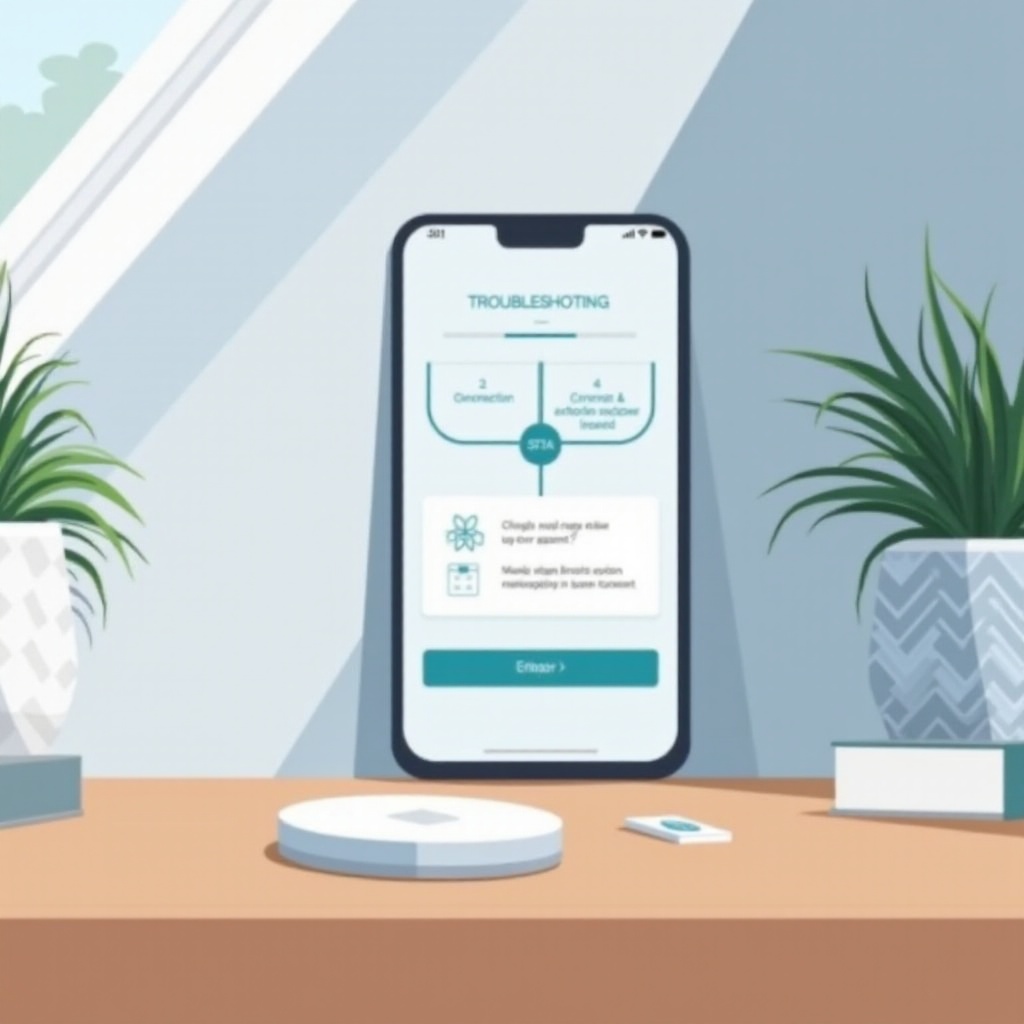
Пошаговое руководство по устранению неполадок
Проверка Bluetooth и службы определения местоположения
- Начните с того, чтобы убедиться, что Bluetooth включен на вашем телефоне.
- Проверьте, включены ли службы определения местоположения для приложения Find My.
- Убедитесь, что эти настройки остаются активными во время поиска предметов.
Убедитесь, что AirTag активирован
- Откройте приложение Find My на вашем устройстве.
- Перейдите на вкладку “Предметы” и проверьте статус активности AirTag.
- Если AirTag отсутствует в списке, попробуйте повторное сопряжение. Поднесите его близко к вашему устройству и следуйте инструкциям на экране для повторного подключения.
Перезагрузка устройств
Иногда простая перезагрузка ваших устройств может устранить незначительные ошибки:
1. Выключите и снова включите телефон.
2. Также снимите батарею AirTag на короткое время и затем верните ее обратно.
Когда основного устранения неисправностей недостаточно, может понадобиться прибегнуть к передовым решениям.
Продвинутые решения для устойчивых проблем
Сброс и повторное сопряжение AirTag
- Удалите AirTag с вашего устройства в приложении Find My. Найдите его, выберите ‘Удалить предмет’ и нажмите подтвердить.
- Продолжайте повторное подключение, следуя шагам сопряжения с нуля, убедившись, что AirTag находится близко к вашему устройству.
Обновление iOS и прошивки AirTag
- Регулярно обновляйте как iOS вашего телефона, так и прошивку AirTag.
- Проверьте наличие обновлений, перейдя в Настройки > Общие > Обновление программного обеспечения.
- Поддержание программного обеспечения в актуальном состоянии решает незаметные ошибки, мешающие подключению вашего устройства.
Исследуя эти стратегии, вы устраняете проблемы с подключением в корне и поддерживаете надежное взаимодействие с вашим AirTag.
Профилактические меры для предотвращения будущих проблем
Регулярное обновление программного обеспечения
Предотвращайте нарушения подключения, поддерживая операционную систему вашего телефона в актуальном состоянии. Эти обновления часто предоставляют необходимые исправления ошибок и улучшения производительности, которые помогают поддерживать надежное подключение AirTag.
Поддержание батареи AirTag
Регулярные проверки и своевременная замена батарей AirTag предотвращают внезапные сбои питания. Рабочая батарея обеспечивает, что ваш AirTag излучает постоянные сигналы, способствуя надежному подключению с вашим телефоном.
Реализация этих профилактических мер укрепляет взаимодействие ваших устройств, помогая избежать затруднений в будущем.
Заключение
Проблемы между вашим телефоном и AirTag могут прервать вашу работу, но их можно решить. Следуя этому подробному руководству по устранению неполадок, вы обеспечиваете более гладкое подключение, удерживая ваши важные предметы в пределах досягаемости и отслеживания.
Часто задаваемые вопросы
Почему мой телефон не подключается к AirTag?
Часто проблемы с Bluetooth или батареей мешают соединению. Убедитесь, что оба работают нормально.
Как сбросить AirTag, если он не работает?
Удалите AirTag из приложения Локатор, затем заново синхронизируйте его, используя пошаговые инструкции в приложении.
Что делать, если батарея AirTag разрядилась?
Замените батарею на новую литиевую батарею типа CR2032, чтобы обеспечить новый источник питания для вашего AirTag.