Введение
Голосовая почта остается важным инструментом в современном общении, позволяя вам получать сообщения, когда вы недоступны. Настройка голосовой почты на iPhone с AT&T — это простой процесс, который можно выполнить в несколько шагов. Это руководство предоставит вам всю необходимую информацию для настройки, управления и устранения неполадок голосовой почты с максимальной эффективностью.
Понимание голосовой почты на iPhone
Перед настройкой голосовой почты важно понять доступные опции и как они работают на вашем устройстве.
Что такое голосовая почта?
Голосовая почта записывает аудиосообщения от звонящих, когда вы не можете ответить. Она позволяет прослушивать сообщения в удобное для вас время, обеспечивая своевременное получение важной информации.
Визуальная голосовая почта против традиционной голосовой почты
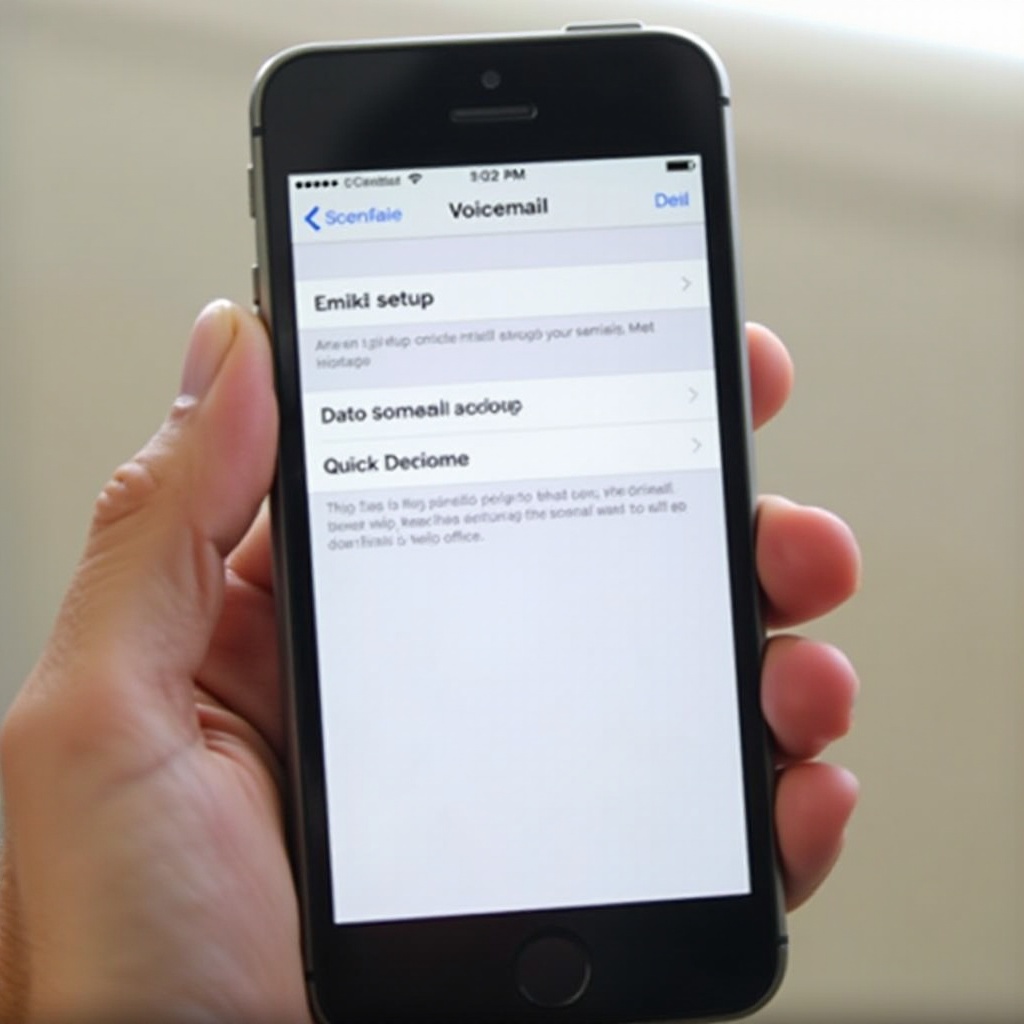
На вашем iPhone установлена Визуальная голосовая почта, которая отображает сообщения в интуитивном формате, похожем на электронную почту. В отличие от традиционной голосовой почты, требующей набора номера для прослушивания сообщений, Визуальная голосовая почта позволяет видеть все ваши сообщения в списке и выбирать, какие из них прослушать, удалить или сохранить. Эта функция значительно улучшает пользовательский опыт.
Предварительные условия для настройки голосовой почты
Для обеспечения бесперебойного процесса настройки необходимо выполнить несколько предварительных шагов.
Обновите ваш iPhone
Сначала убедитесь, что ваш iPhone работает на последней версии iOS. Обновления ПО часто включают улучшения и исправления ошибок, особенно для встроенных приложений, таких как голосовая почта.
- Перейдите в Настройки > Основные > Обновление ПО.
- Установите доступные обновления для повышения производительности и безопасности.
Проверьте настройки сети AT&T
Убедитесь, что ваш iPhone правильно подключен к сети AT&T, так как стабильное соединение необходимо для настройки и функционирования голосовой почты.
- Проверьте силу сигнала по полоскам сигнала или подключитесь к Wi-Fi.
- Убедитесь, что AT&T является выбранным оператором, проверив это в Настройки > Сотовые данные.

Пошаговое руководство по настройке голосовой почты
После выполнения предварительных условий вы можете уверенно приступать к настройке голосовой почты.
Доступ к приложению Телефон
- Нажмите на приложение Телефон на главном экране вашего iPhone.
- Выберите вкладку Голосовая почта, расположенную в нижнем правом углу.
Инициализация настройки голосовой почты
Если ваша голосовая почта не настроена, вам будет предложено настроить ее сейчас.
- Нажмите Настроить сейчас, когда будет предложено.
- Внимательно следуйте инструкциям для продолжения настройки.
Создание пароля для голосовой почты
Установка пароля — важный шаг для защиты ваших сообщений.
- Введите пароль, когда будет предложено, затем подтвердите его.
- Выберите пароль, который легко запомнить, но который безопасен.
Запись вашего личного приветствия
Персонализация приветствия голосовой почты может сделать ваши сообщения более приветливыми и профессиональными.
- Выберите между стандартным и уникальным приветствием.
- Если вы выберете уникальное приветствие, нажмите Запись для создания сообщения, затем нажмите Стоп, когда закончите.
- Проверьте ваше приветствие и нажмите Сохранить для завершения.
Устранение распространенных проблем с голосовой почтой
Даже при тщательной настройке вы можете сталкиваться с периодическими проблемами.
Проблемы с доступом к голосовой почте
Если у вас возникли трудности с доступом к голосовой почте, убедитесь, что ваше сетевое соединение стабильно. Переключите режим полета включенным и затем выключенным, чтобы сбросить соединение.
Забыт пароль от голосовой почты
Если вы забыли пароль от голосовой почты, вы можете сбросить его, связавшись с поддержкой AT&T для пошагового руководства.
Проблемы с сетевым подключением
Если вы сталкиваетесь с проблемами подключения, проверьте, активна ли ваша услуга AT&T и попробуйте перезапустить ваш iPhone. При постоянных проблемах может потребоваться обращение в поддержку.
Управление вашей голосовой почтой
Теперь, когда ваша голосовая почта настроена, эффективное управление ею позволяет не пропустить важные сообщения.
Прослушивание сообщений
- Откройте вкладку Голосовая почта в приложении Телефон.
- Нажмите на любое сообщение, которое вы хотите прослушать.
Сохранение важных сообщений
Вы можете сохранять сообщения, чтобы предотвратить их случайное удаление или для дальнейшего использования.
- Используйте иконку поделиться, чтобы сохранить сообщения на устройстве или в iCloud.
Удаление старых сообщений голосовой почты
- Проведите влево по голосовой почте, которую хотите удалить, и нажмите Удалить, чтобы ее удалить.
- Регулярное обслуживание помогает освободить место на устройстве.
Советы по использованию голосовой почты
Оптимизируйте ваш опыт работы с голосовой почтой, воспользовавшись дополнительными функциями.
Использование функций Визуальной голосовой почты
Исследуйте такие функции, как транскрипция, преобразуя ваши сообщения голосовой почты в текст, позволяя читать вместо прослушивания.
Доступ к голосовой почте через альтернативные методы
Для дополнительной гибкости, доступ к вашей голосовой почте возможен через вызов вашего номера с другого телефона или использование онлайн-сервисов AT&T для удаленного доступа.
Заключение
Настройка голосовой почты на вашем iPhone с AT&T не обязательно должна быть сложной. Следуя этому руководству, вы можете быть уверены, что ваша голосовая почта настроена правильно, позволяя вам оставаться на связи и эффективно управлять вашими коммуникациями. Хоть для личных, хоть для профессиональных целей, правильная конфигурация голосовой почты может значительно улучшить ваши коммуникационные способности.
Часто задаваемые вопросы
Как сбросить пароль от голосовой почты AT&T?
Если вы забыли пароль от голосовой почты, сбросьте его через веб-сайт AT&T или линию обслуживания клиентов. Следуйте конкретным инструкциям AT&T для безопасной смены пароля.
Могу ли я пользоваться голосовой почтой без Visual Voicemail?
Да, вы по-прежнему можете получить доступ к традиционной голосовой почте, позвонив на свой номер голосовой почты. Однако Visual Voicemail предлагает более удобный и доступный интерфейс для управления сообщениями.
Что делать, если значок голосовой почты не появляется?
Убедитесь, что ваше программное обеспечение обновлено, и ваша сеть стабильна. Перезапустите телефон или проверьте наличие обновлений оператора через сервис AT&T.