Введение
Ошибки — это часть использования любого цифрового устройства, включая iPad. Независимо от того, отправляете ли вы электронное письмо, рисуете в приложении для рисунка или редактируете фотографии, непреднамеренные действия могут нарушить ваш рабочий процесс. К счастью, iPad оснащены несколькими функциями отмены, предназначенными для быстрого исправления этих ошибок. В этом руководстве мы рассмотрим, как эффективно использовать функцию отмены в различных сценариях на вашем iPad.

Понимание основ функции отмены на iPad
Чтобы максимально использовать возможности вашего iPad, важно понять основные функции отмены. Эти функции позволяют быстро отменять ошибочные действия, предоставляя вам возможность работать без перерывов. На виртуальной клавиатуре кнопка отмены, обычно обозначенная круглой стрелкой, является одним из самых простых способов отменить последнее действие. Ознакомление с этой функцией подготовит вас к более сложным методам отмены и добавит уверенности в использовании iPad.
Использование жестов для отмены действий
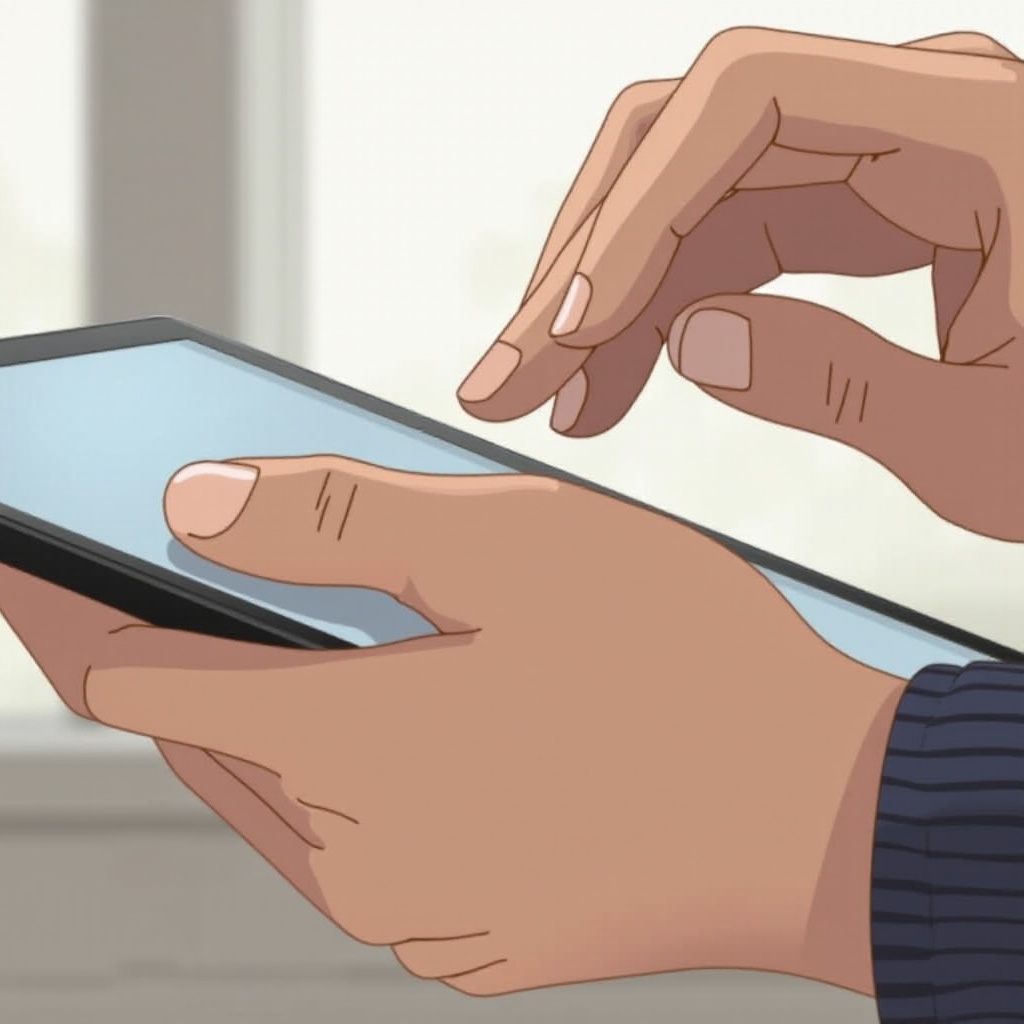
Жесты предоставляют интуитивный способ взаимодействия с вашим iPad и играют важную роль в освоении функции отмены. Вы можете использовать два основных жеста для отмены действий:
– Жест “Потрясти-для-отмены”: просто слегка встряхните ваш iPad в режиме редактирования. Появится всплывающее окно с подтверждением, спрашивающее, хотите ли вы отменить последнее действие. Хотя это эффективно, это не всегда удобно, особенно если вы в движении.
– Жесты смахивания для отмены и повтора: в более поздних версиях iPadOS введены жесты смахивания для отмены. Проведите влево тремя пальцами, чтобы отменить, и вправо, чтобы повторить. Эти жесты особенно полезны для творческих профессионалов, работающих в приложениях для графического дизайна.
Эти жесты плавно переходят от базовых функций отмены к более специфичным для приложений методам, улучшая ваш общий опыт использования iPad в различных контекстах.
Отмена действий в популярных приложениях для iPad
Знание того, как отменять действия в отдельных приложениях, позволяет вам беспрепятственно перемещаться между разными программами. Вот некоторые сведения о функциях отмены, специфичных для приложений:
– Отмена в приложении заметок: с вариантами в виде кнопки на экране и с помощью жестов, отмена ошибок в приложении заметок является простой, что облегчает поддержание вашего творческого потока.
– Управление электронной почтой: Отмена в приложении почты: если вы случайно удалили важное письмо, приложение почты позволяет восстановить его с помощью функции “потрясти-для-отмены” или жестов смахивания. Эта функция преобразует то, как вы обрабатываете важные сообщения, экономя время и усилия.
– Отмена редактирования в приложениях для фото и видео: приложения для редактирования фотографий оснащены выделенными кнопками отмены. Это делает экспериментирование с различными изменениями без стресса, поскольку вы можете легко вернуться назад, если вас не устраивают изменения.
Эти методы преобразуют то, как вы взаимодействуете с вашими любимыми приложениями, повышая вашу продуктивность и позволяя беспрепятственно заниматься многозадачностью.
Продвинутые методы эффективной отмены
Для опытных пользователей iPad продвинутые методы отмены предлагают улучшенную продуктивность и настройку. Рассмотрите эти стратегии:
– Использование сторонних приложений: Приложения, такие как Procreate, позволяют установить пользовательские ограничения на отмену, предоставляя полный контроль над вашей работой. Эта адаптивность бесценна для создателей, которые нуждаются в индивидуальном опыте.
– Настройка ярлыков для быстрого доступа: Создание жестов для отмены действий делает исправление ошибок проще и быстрее, особенно когда они интегрированы в производственные потоки.
Эти продвинутые техники раскрывают потенциал функций отмены, превращая ваш iPad в высоко оптимизированного цифрового помощника, настроенного под ваши нужды.
Советы по устранению распространенных проблем с отменой
Даже с лучшими функциями вы можете столкнуться с периодическими сбоями функции отмены. Вот несколько советов по устранению неполадок:
– Всегда следите за тем, чтобы ваш iPadOS был обновлен.
– Проверьте настройки, специфические для приложений, для уникальных функций отмены.
– При постоянных проблемах со сторонними приложениями посетите форумы сообщества или обратитесь в поддержку приложения за решениями.
Следуя этим советам по устранению неполадок, вы обеспечите постоянно плавный опыт использования функций отмены на вашем iPad.
Заключение
Функция отмены — это не просто инструмент для исправления ошибок; это важная часть использования iPad, которая может значительно упростить ваш рабочий процесс. Понимая и используя разнообразные функции отмены — от базовых жестов до продвинутых ярлыков — вы даете себе возможность работать эффективнее и креативнее. Это руководство вооружило вас знаниями, позволяющими превратить простые ошибки в возможности для легкой продуктивности. Практикуйте эти техники, и ваш iPad станет еще более неотъемлемым инструментом в ваших ежедневных задачах.
Часто задаваемые вопросы
Как включить функцию «потрясти, чтобы отменить» на моем iPad?
Функция «потрясти, чтобы отменить» включена по умолчанию. Просто слегка потрясите iPad, находясь в режиме редактирования, чтобы активировать диалоговое окно отмены.
Что делать, если функция отмены не работает?
Сначала убедитесь, что на вашем устройстве установлена последняя версия iPadOS. Перезагрузите ваш iPad или проверьте настройки конкретного приложения, если проблема остается.
Могу ли я использовать внешнюю клавиатуру для отмены действий на iPad?
Да, большинство внешних клавиатур поддерживают такие сочетания клавиш, как Command + Z, чтобы отменять действия, улучшая совместимость с функциями iPad.