Введение
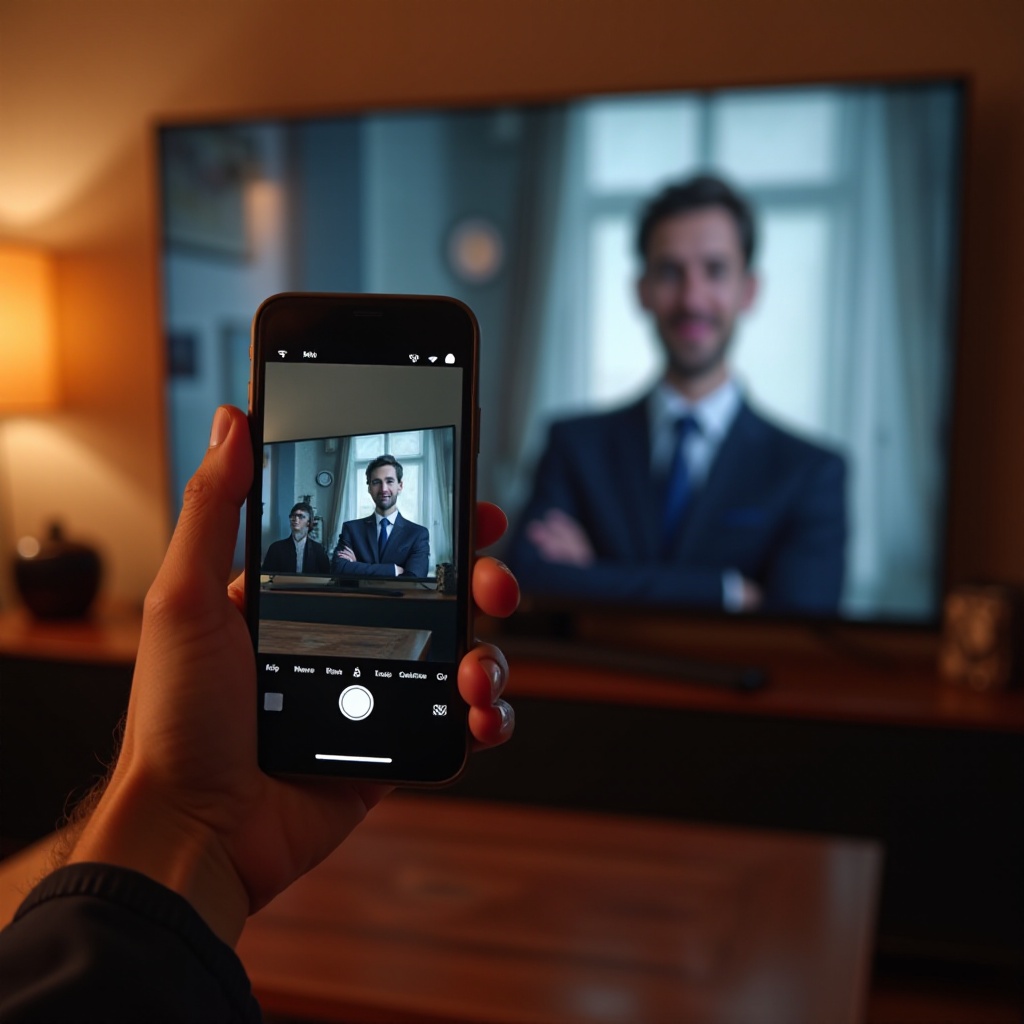
Отражение экрана предлагает удобный способ наслаждаться контентом вашего iPhone на большом экране, например, на телевизоре через Firestick. Следуя правильным процедурам, вы можете смотреть видео, играть в игры и показывать свои фотографии и презентации на большом экране без затрат времени. Это исчерпывающее руководство познакомит вас с основами настройки и оптимизации ваших устройств для улучшенного просмотра.
Что нужно для начала работы
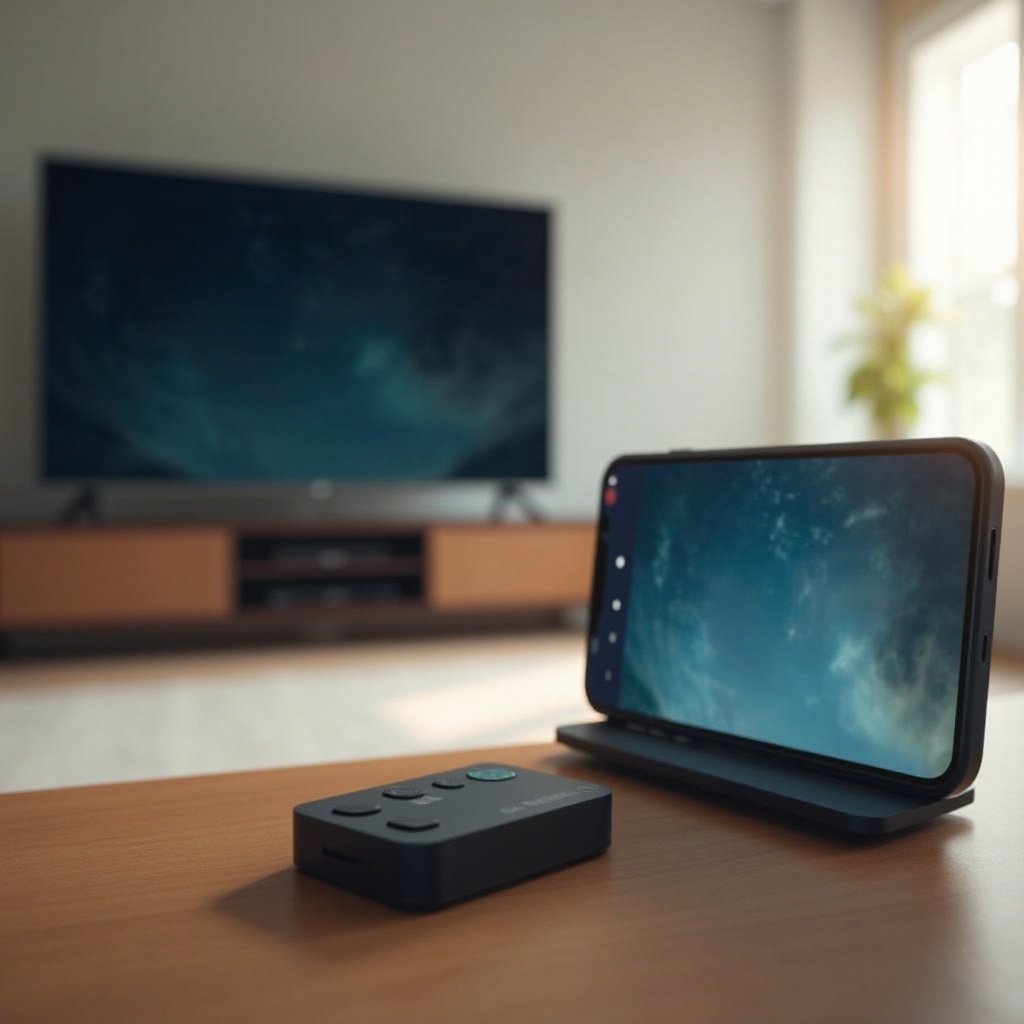
Прежде чем погрузиться в этот процесс отражения экрана, важно убедиться, что у вас есть правильная настройка:
- Совместимые устройства
- Убедитесь, что ваш iPhone работает на iOS 11 или более поздней версии.
-
Убедитесь, что ваш Firestick второго поколения или новее.
-
Необходимые приложения и сеть
- Установите приложение AirScreen на вашем Firestick для улучшенной функциональности.
- Оба устройства должны быть подключены к одной и той же сети Wi-Fi для оптимальной работы.
Наличие этих компонентов на месте обеспечивает более плавное соединение и предотвращает распространенные проблемы, часто возникающие при первоначальной настройке.
Настройка ваших устройств
Правильная настройка ваших устройств важна для успешного отражения экрана.
- Настройка iPhone для отражения экрана
- Проведите вниз от верхнего правого угла вашего iPhone, чтобы получить доступ к Центру управления.
- Нажмите на значок ‘Повтор экрана’.
-
Выберите ваш Firestick из списка устройств.
-
Подготовка вашего Firestick
- Включите ваш Firestick. Используйте домашнее меню, чтобы перейти в магазин приложений.
- Найдите и загрузите приложение AirScreen.
- Откройте AirScreen и следуйте подсказкам на экране для активации отражения экрана.
С этими настройками оба устройства будут готовы к синхронизации, создавая плавный путь для отображения контента вашего iPhone на вашем телевизоре.
Инструкции по повтору экрана шаг за шагом
После настройки вашего iPhone и Firestick выполните следующие простые шаги для начала отражения:
- Использование приложения AirScreen
- Убедитесь, что приложение AirScreen открыто и работает на вашем Firestick.
- На вашем iPhone откройте Центр управления и выберите ‘Повтор экрана’.
-
Выберите устройство, соответствующее вашему Firestick из списка.
-
Альтернативные приложения и методы
- Исследуйте сторонние приложения, такие как Reflector, для дополнительных функций и гибкости.
- Важно использовать проверенные приложения для защиты ваших соединений и данных.
Следуя этим инструкциям, вы можете без усилий отображать контент вашего iPhone на большом экране, улучшая ваш общий опыт развлечения.
Устранение распространенных проблем
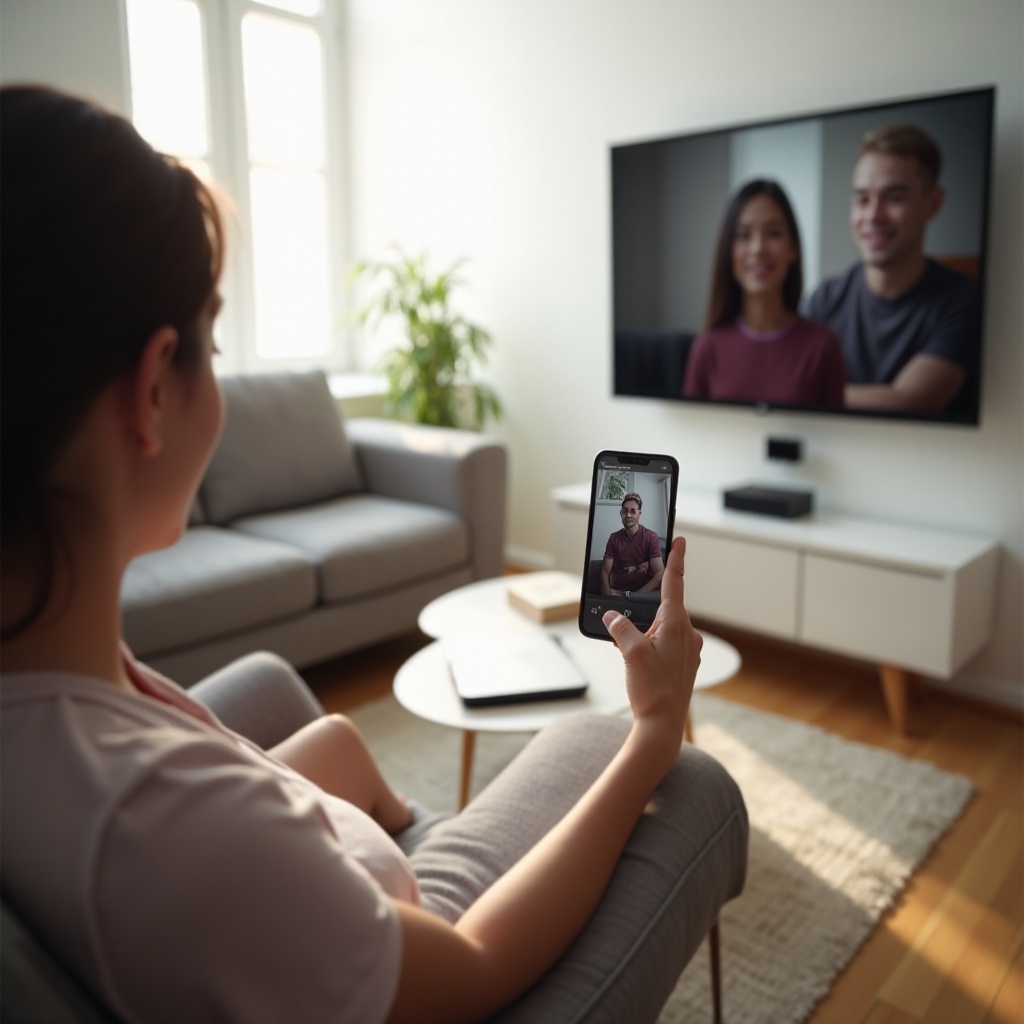
Иногда вы можете столкнуться с препятствиями во время процесса отражения. Вот как справиться с некоторыми распространенными проблемами:
- Решение проблем соединения
- Перезагрузите оба устройства и попытайтесь подключить их заново.
-
Убедитесь, что оба устройства находятся в одной сети Wi-Fi и обновите приложение AirScreen и прошивку Firestick если необходимо.
-
Решение проблем синхронизации аудио и видео
- Переподключите устройства для лучшей синхронизации между аудио и видео.
- Устраните любую сетевую помеху или сбой, которые могут влиять на соединение.
Правильная диагностика этих проблем поможет вам обеспечить рабочую совместимость для плавного, непрерывного просмотра.
Советы для улучшенной работы
После синхронизации устройств обратите внимание на эти советы для улучшения отражения экрана:
- Снижение задержки и улучшение качества
- Настройте параметры качества потоковой передачи в приложении AirScreen для оптимальной работы.
-
Ограничьте фоновую деятельность на вашем iPhone, чтобы минимизировать помехи.
-
Изучение дополнительных возможностей отражения экрана
- Отражение экрана не ограничивается видео — рассмотрите вариант игр или демонстрации презентаций для лучшего визуального восприятия.
Реализуя эти улучшения, вы повысите свой опыт отражения, обеспечивая его максимально плавным и увлекательным.
Заключение
Мощность зеркалирования вашего iPhone на телевизор с помощью Firestick открывает возможности для развлечений и производительности. Следуя этому руководству, вы научитесь настраивать, устранять неисправности и оптимизировать ваши устройства для отличного просмотра. Вооруженные этими знаниями, вы готовы наслаждаться возможностями вашего iPhone на большом, более захватывающем экране.
Часто задаваемые вопросы
Могу ли я зеркалить экран без приложения на Firestick?
Нет, для включения зеркалирования экрана на Firestick необходимо использовать приложение, такое как AirScreen.
Почему мое зеркалирование экрана на Firestick отстает?
Убедитесь, что оба устройства подключены к одной сети Wi-Fi, и попробуйте уменьшить количество приложений, запущенных на вашем iPhone, чтобы минимизировать задержку.
Что делать, если мой iPhone не подключается к Firestick?
Перезагрузите ваши устройства, убедитесь, что установлены обновления программного обеспечения, и проверьте, что оба они подключены к одной сети Wi-Fi.