Uvod
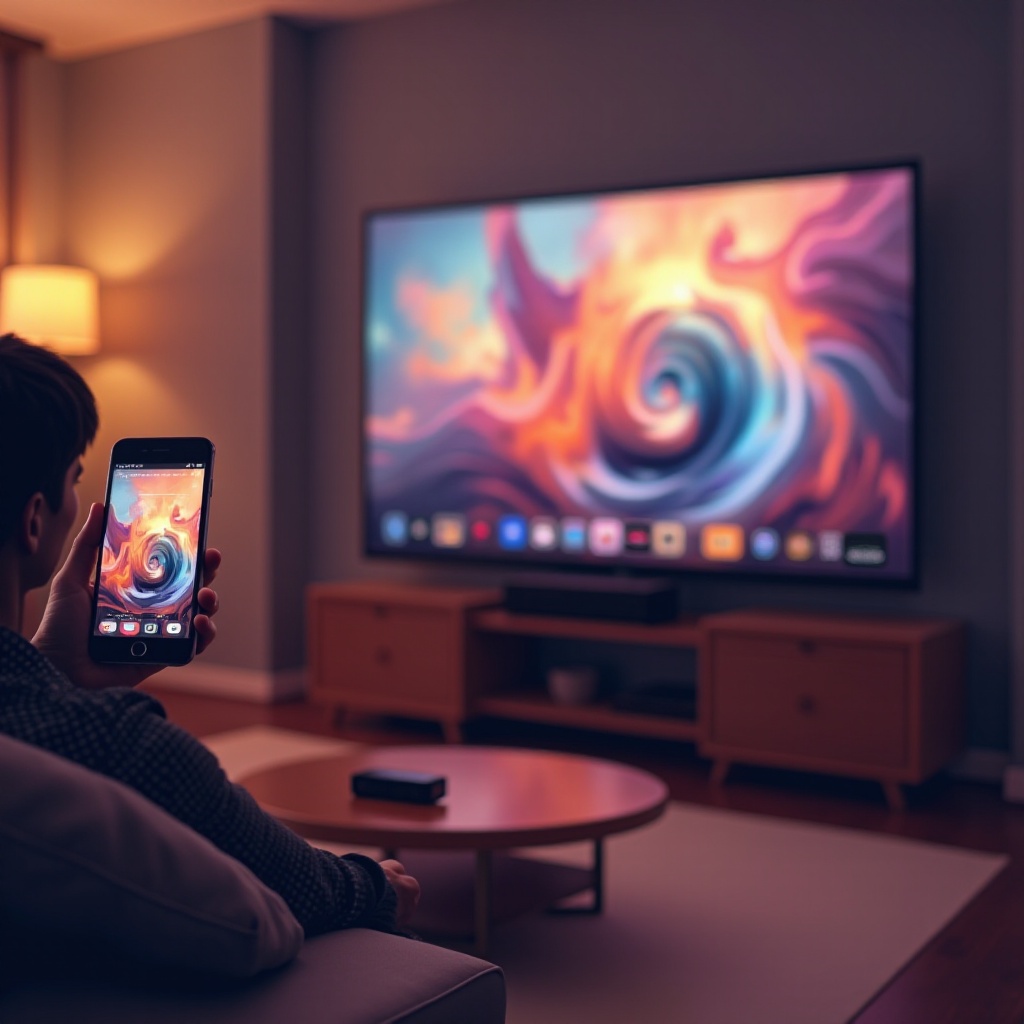
Zrcaljenje ekrana pruža jednostavan način da uživate u sadržaju sa vašeg iPhone-a na većem ekranu, kao što je vaš TV preko Firestick-a. Prateći prave procedure, možete da gledate video zapise, igrate igre i prikazujete svoje fotografije i prezentacije na većem ekranu bez problema. Ovaj sveobuhvatni vodič će vas provesti kroz osnove podešavanja i optimizacije vaših uređaja za vrhunski doživljaj gledanja.
Šta je potrebno da biste započeli
Pre nego što krenete na ovo putovanje zrcaljenja, važno je da imate odgovarajuće postavke:
- Kompatibilni uređaji
- Potvrdite da vaš iPhone radi na iOS 11 ili novijem.
-
Proverite da li je vaš Firestick druge generacije ili noviji.
-
Potrebne aplikacije i mreža
- Instalirajte AirScreen aplikaciju na vaš Firestick za poboljšanu funkcionalnost.
- Oba uređaja moraju biti povezana na istu Wi-Fi mrežu radi optimalnog učinka.
Imanje ovih komponenti omogućava glatkiju vezu i sprečava uobičajene probleme koji se često javljaju tokom početnog podešavanja.
Podešavanje vaših uređaja
Pravilna konfiguracija vaših uređaja je ključna za uspešno zrcaljenje ekrana.
- Konfiguracija vašeg iPhone-a za zrcaljenje ekrana
- Prevucite prstom nadole sa gornjeg desnog ugla vašeg iPhone-a da biste pristupili Kontrolnom centru.
- Dodirnite ikonu ‘Zrcaljenje ekrana’.
-
Izaberite vaš Firestick sa liste uređaja.
-
Priprema vašeg Firestick-a
- Uključite vaš Firestick. Koristite početni meni da odete do prodavnice aplikacija.
- Pronađite i preuzmite AirScreen aplikaciju.
- Otvorite AirScreen i pratite uputstva na ekranu da aktivirate zrcaljenje ekrana.
Nakon ovih podešavanja, oba uređaja će biti spremna za sinhronizaciju, stvarajući glatku putanju za prikaz sadržaja sa vašeg iPhone-a na vašem TV-u.
Instrukcije za zrcaljenje ekrana korak po korak
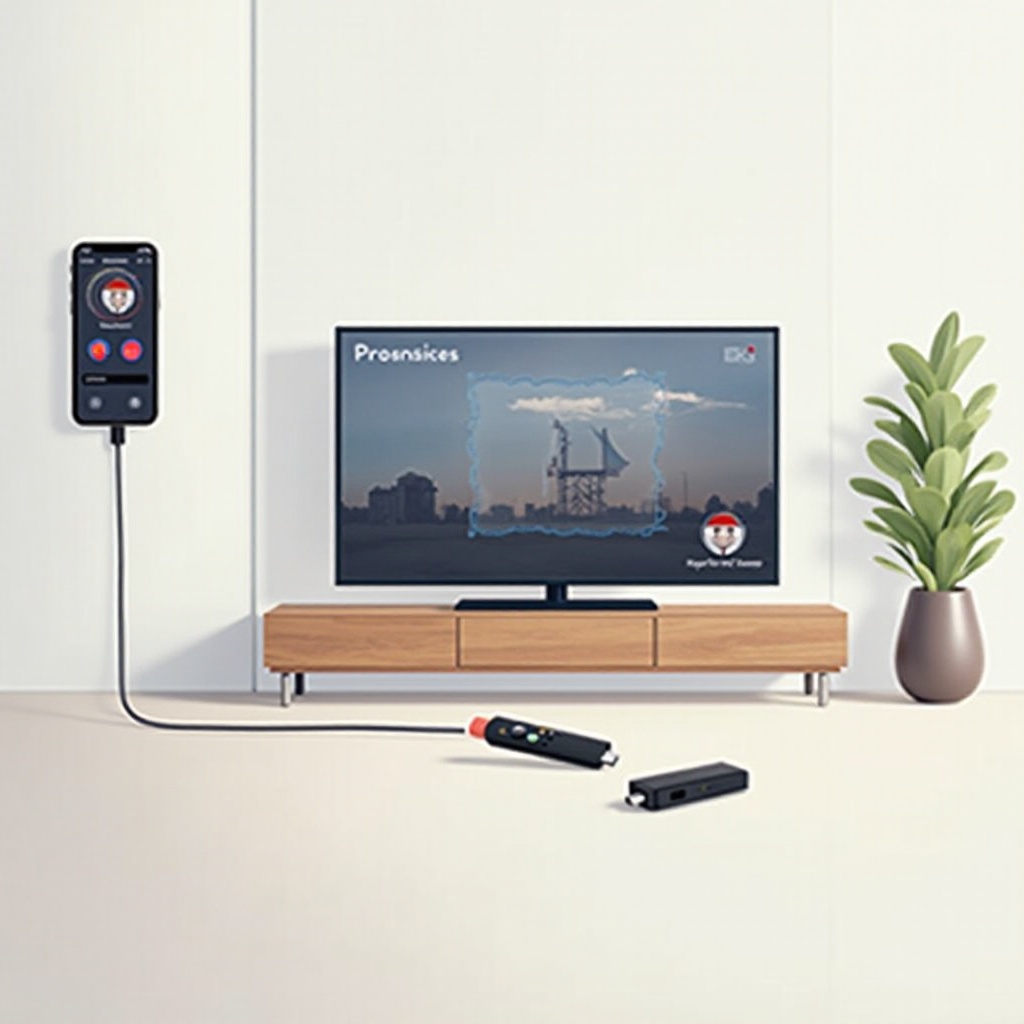
Kada su vaš iPhone i Firestick podešeni, pratite ove jednostavne korake da biste započeli zrcaljenje:
- Korišćenje AirScreen aplikacije
- Uverite se da je AirScreen aplikacija otvorena i da radi na vašem Firestick-u.
- Na vašem iPhone-u, otvorite Kontrolni centar i izaberite ‘Zrcaljenje ekrana’.
-
Izaberite uređaj koji odgovara vašem Firestick-u sa liste.
-
Alternativne aplikacije i metode
- Istražite aplikacije trećih strana kao što je Reflector za dodatne funkcije i fleksibilnost.
- Važno je koristiti renomirane aplikacije da biste zaštitili vaše veze i podatke.
Prateći ove instrukcije, možete lako prikazati sadržaj vašeg iPhone-a na većem ekranu, poboljšavajući celokupno iskustvo zabave.
Rešavanje uobičajenih problema
Ponekad se možete suočiti sa preprekama tokom procesa zrcaljenja. Evo kako da rešite neke uobičajene probleme:
- Rešavanje problema sa povezivanjem
- Ponovo pokrenite oba uređaja i pokušajte da se ponovo povežete.
-
Proverite da li su oba uređaja na istoj Wi-Fi mreži i ažurirajte AirScreen aplikaciju i softver Firestick-a ako je potrebno.
-
Rešenja za sinhronizaciju zvuka i slike
- Ponovo povežite uređaje da biste postigli bolju sinhronizaciju između zvuka i slike.
- Rešite bilo kakve smetnje ili prekide mreže koji mogu uticati na vezu.
Tačnim dijagnostikovanjem ovih problema, možete osigurati da vaši uređaji rade u harmoniji za neprekinut doživljaj gledanja.
Saveti za poboljšano iskustvo
Kada su vaši uređaji sinhronizovani, razmislite o ovim savetima za poboljšanje zrcaljenja ekrana:
- Smanjenje kašnjenja i poboljšanje kvaliteta
- Podesite postavke kvaliteta striminga u AirScreen aplikaciji za optimalan performans.
-
Ograničite pozadinske aktivnosti na vašem iPhone-u kako biste smanjili smetnje.
-
Istraživanje dodatne upotrebe zrcaljenja
- Zrcaljenje ekrana nije ograničeno samo na video zapise—razmislite o igranju igara ili deljenju prezentacija za bolji vizuelni utisak.
Implementacijom ovih poboljšanja, vaše iskustvo zrcaljenja će postati što fluidnije i uzbudljivije.
Zaključak
Sposobnost da zrcalite vaš iPhone na TV koristeći Firestick otvara svet mogućnosti za zabavu i produktivnost. Prateći ovaj vodič, naučili ste kako da podesite, rešite probleme i optimizujete svoje uređaje za izvrsno iskustvo gledanja. Naoružani ovim uvidima, spremni ste da uživate u mogućnostima vašeg iPhone-a na većem, dubljem ekranu.
Često postavljana pitanja
Da li mogu da preslikavam ekran bez aplikacije na Firestick-u?
Ne, korišćenje aplikacije poput AirScreen-a je neophodno za omogućavanje preslikavanja ekrana na Firestick-u.
Zašto preslikavanje ekrana kasni na Firestick-u?
Uverite se da su oba uređaja na istoj Wi-Fi mreži i pokušajte da smanjite broj aplikacija koje se pokreću na vašem iPhone-u kako biste minimizirali kašnjenje.
Šta ako moj iPhone ne povezuje sa Firestick-om?
Ponovo pokrenite svoje uređaje, obezbedite da su instalirana softverska ažuriranja i potvrdite da su oba uređaja povezana na istu Wi-Fi mrežu.