Uvod
Neispravnost pokretanja vašeg Steam Decka može vam pokvariti planove za igranje i stvoriti nepotreban stres. Srećom, ovaj široko rasprostranjeni problem među korisnicima Steam Decka često ima rešenja. Od jednostavnih provera napajanja do rešavanja složenijih softverskih poteškoća, ovaj sveobuhvatni vodič će vam pomoći da prevaziđete ovu prepreku. Bez obzira na to da li se suočavate sa osnovnim problemima sa punjenjem ili trebate da istražite softverska rešenja, na pravom ste mestu.
Osnovne provere za osiguranje napajanja
Početak sa osnovnim proverama može eliminisati mnoge potencijalne probleme. Osiguranje adekvatnog napajanja vašeg Steam Decka je ključno pre nego pređete na složeno rešavanje problema.
-
Proverite kabl za punjenje:
Uverite se da je kabl za punjenje čvrsto povezan sa izvorom napajanja i vašim Steam Deckom. Oštećen kabl ili slaba veza mogu sprečiti uređaj da se puni i uključi.
-
Pregledajte adapter za punjenje:
Testirajte funkcionalnost vašeg adaptera za punjenje sa drugim uređajem. Ako ne radi, zamenite ga kompatibilnim adapterom.
-
Ispitajte električnu utičnicu:
Možda je u pitanju neispravna utičnica. Proverite koristeći drugi uređaj ili pokušajte da punite preko druge utičnice.
Osiguravanjem da su sve veze stabilne i korišćenjem pouzdane utičnice, možete isključiti mnoge probleme vezane za napajanje. Ako vaš Steam Deck još uvek ne radi, vreme je da istražite naprednija rešenja.
Izvođenje tvrdog restarta
Kada osnovne provere napajanja ne uspeju, sledeće je izvođenje tvrdog restarta. Ovaj korak može otkloniti manje softverske greške koje mogu sprečiti pokretanje.
- Da biste izveli tvrdi restart, pratite ove korake:
- Držite dugme za napajanje pritisnuto oko 12 sekundi kako biste osvežili uređaj.
- Oslobodite dugme i pritisnite ga jednom da biste ponovo pokušali da uključite uređaj.
Uspeh ovom metodom sugeriše da je za problem kriva manja softverska greška. Ako nije, može biti potrebno dalje istraživanje problema sa baterijom ili punjenjem.
Identifikacija problema sa baterijom i punjenjem
Nakon izvođenja tvrdog restarta, ako uređaj ostane nereaktivan, problem može poticati od baterije ili komponenti za punjenje.
-
Proverite nivoe baterije:
Punite vaš Steam Deck najmanje sat vremena. Ponekad je baterija potpuno ispražnjena, što zahteva više vremena pre uključivanja.
-
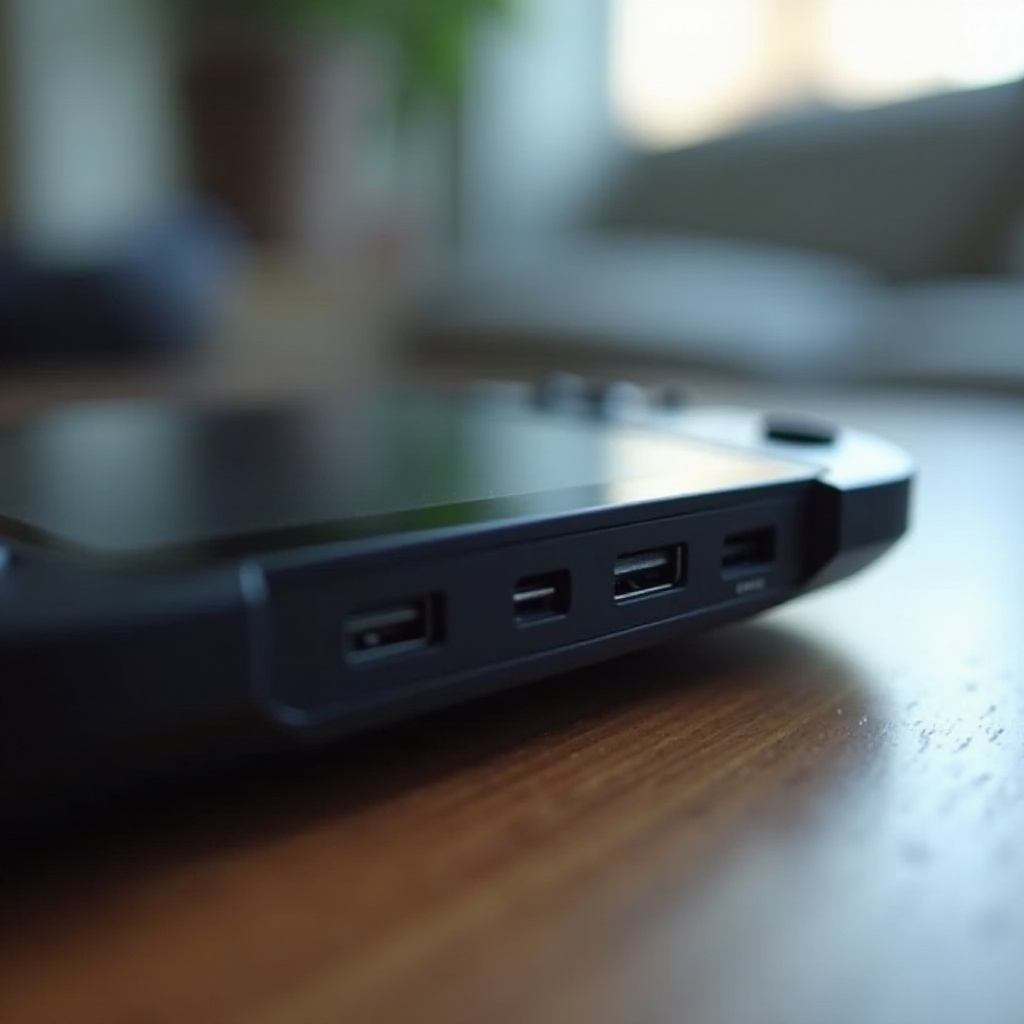
Pregledajte portove za punjenje:
Proverite da nema prašine, ostataka ili oštećenja u portovima za punjenje. Koristite komprimovani vazduh za pažljivo čišćenje kako biste izbegli oštećenje komponenti.
-
Procena zdravlja baterije:
Procenite zdravlje baterije ako je moguće. Istrošena baterija možda ne može zadržati punjenje, što uzrokuje probleme sa napajanjem.
Ako ovi koraci ne pomognu, bitno je istražiti softverske probleme ili probleme sa pregrevanjem kao potencijalne krivce.
Softverska i firmverska rešenja
Softverski problemi ili zastareli firmver mogu prekinuti normalnu funkciju Steam Decka. Njihovo rešavanje može sprečiti buduće probleme.
-
Proverite ažuriranja softvera:
Ako se vaš uređaj nakratko uključi, potvrdite da radi sa najnovijim softverom. Ažuriranja često popravljaju greške i optimizuju performanse.
-
Obnova firmvera:
Ako softverski problemi opstaju, obnova na podrazumevani firmver može rešiti suštinske probleme koje ponovno pokretanje ne može popraviti.
-
Izvođenje sistemskog pokretanja:
Povežite vaš Steam Deck sa računarom i izvršite sistemsko pokretanje, prateći zvanične Steam smernice za sigurne procedure.
Ako ništa od ovoga ne reši problem, možda je uzrok pregrevanje.
Rešavanje problema sa pregrevanjem i ventilacijom
Uređaji, poput Steam Decka, ponekad se isključuju kako bi sprečili oštećenja od pregrevanja. Rešavanje ovog problema održava performanse uređaja.
-
Osigurajte adekvatnu ventilaciju:
Koristite vaš Steam Deck u prostorima koji omogućavaju dobar protok vazduha. Uverite se da otvori nisu blokirani tokom upotrebe.
-
Periodično hlađenje:
Ako vaš uređaj postane topao, ostavite ga da se hladne pre nego što ga ponovo koristite.
-
Proverite okolinu:
Održavajte vašu igraonicu hladnom. Koristite ventilatore ili podloge za hlađenje tokom dugotrajnih igara.
Čak i uz pravilnu ventilaciju, neki problemi mogu zahtevati profesionalnu pomoć.
Kada kontaktirati podršku
Nakon što isprobate sve korake za rešavanje problema, traženje profesionalne pomoći može sprečiti dalje štete.
-
Podrška proizvođača:
Ako je vaš uređaj pod garancijom, obratite se zvaničnoj podršci Steama za savete, popravke ili zamene.
-
Profesionalne usluge popravke:
Ako sve drugo zakaže ili ako vaš uređaj pokazuje fizička oštećenja, konsultujte se sa sertifikovanom službom za popravku. Uvek preferirajte ovlašćene usluge kako ne biste poništili garanciju.
Zaključak
Popravka Steam Decka koji se ne uključuje zahteva postepeni pristup, ali je često rešiva. Bilo da je problem u napajanju ili složenijem softverskom problemu, pridržavanje ovog vodiča verovatno će rešiti vaš problem bez potrebe za profesionalnom pomoći. Uporne probleme treba usmeriti na profesionalne servise kako biste očuvali zdravlje uređaja.
Često postavljana pitanja
Kako da uradim hard reset na mom Steam Decku?
Da biste uradili hard reset na svom Steam Decku, pritisnite i držite dugme za napajanje oko 12 sekundi. Otpustite ga nakon toga i pokušajte ponovo da uključite uređaj.
Šta treba da proverim ako se moj Steam Deck ne puni?
Ako se vaš Steam Deck ne puni, pregledajte kabl za punjenje i adapter za bilo kakve greške ili labave veze. Uverite se da utičnica radi i da je port za punjenje čist.
Kada treba da potražim profesionalne usluge popravke za moj Steam Deck?
Ako je vaš Steam Deck i dalje neodgovarajući nakon rešavanja problema ili pokazuje fizička oštećenja, preporučuje se da potražite profesionalne usluge popravke, posebno ako je uređaj pod garancijom.