Uvod
Doživljavanje problema sa telefonom koji ne može da pronađe vaš AirTag može biti frustrirajuće, posebno kada se oslanjate na ove pratioce za praćenje vaših dragocenih predmeta. Ovaj vodič nudi detaljna rešenja koja će vam pomoći da rešite ove probleme sa povezivanjem i osigurate da vaši AirTag uređaji funkcionišu kako je predviđeno. Počnimo ispitivanjem osnovne funkcionalnosti i rada AirTag uređaja kako bismo bolje razumeli kako se povezuju sa vašim telefonom.
Razumevanje osnova AirTag uređaja
Šta su AirTag uređaji?
AirTag uređaji su kompaktni uređaji za praćenje koje je razvila kompanija Apple i dizajnirani su da se pričvrste na lične predmete kao što su ključevi, novčanici ili ruksaci. Oni rade emitovanjem sigurnog Bluetooth signala, koji vaš telefon detektuje, omogućavajući vam da ih locirate u okviru određenog dometa. Kada se nalaze u dometu, vaš telefon vas može direktno usmeriti na izgubljeni predmet, obezbeđujući vam mir.
Kako AirTag uređaji rade sa vašim telefonom?
AirTag uređaji se integrišu sa Apple-ovom mrežom ‘Find My’, omogućavajući besprekorno praćenje putem aplikacije Find My. Ova aplikacija omogućava vašem telefonu da primi precizne informacije o lokaciji od AirTag uređaja kada su povezani. Razumevanje ove integracije je ključno za rešavanje problema zašto vaš telefon možda ne može da locira vaš AirTag uređaj.
Opremljeni ovim temeljnim znanjem, sada je lakše uroniti u uobičajene probleme koji mogu uzrokovati probleme sa povezivanjem između vašeg telefona i AirTag uređaja.
Uobičajeni razlozi zašto vaš telefon ne može da pronađe AirTag
Problemi sa povezivanjem preko Bluetooth-a
Najčešći problem koji utiče na povezivanje AirTag uređaja je povezivanje preko Bluetooth-a. Vaš telefon i AirTag uređaj treba da održavaju stabilnu Bluetooth vezu kako bi pravilno radili. Proverite da li je Bluetooth na vašem telefonu aktivan. Ako problemi i dalje postoje, pokušajte da isključite i ponovo uključite Bluetooth kako biste resetovali vezu.
Problemi sa baterijom AirTag uređaja
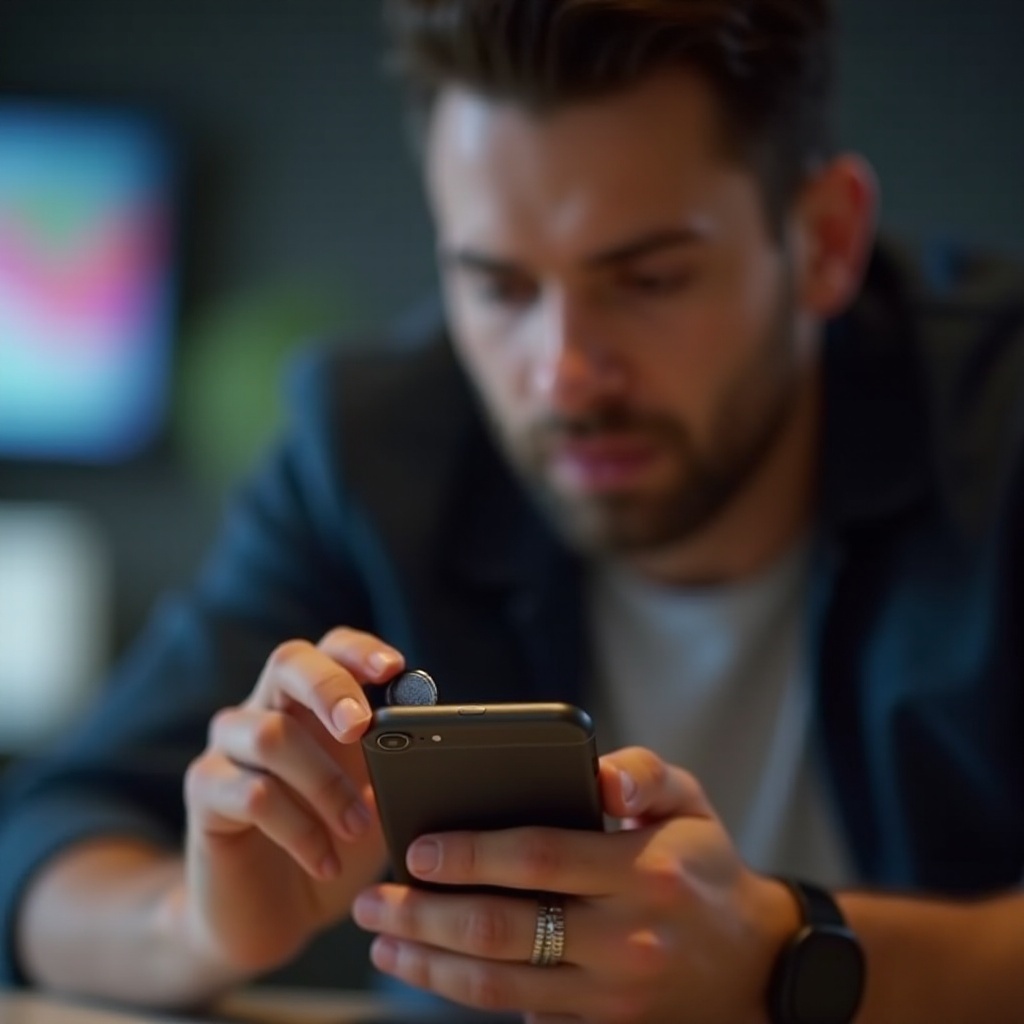
Još jedan potencijalni krivac za probleme sa povezivanjem je baterija AirTag uređaja. Ovi uređaji rade na maloj, zamenjivoj CR2032 bateriji. Ako vaš telefon ne može da detektuje AirTag, proverite stanje baterije. Jednostavna zamena baterije često može rešiti ovaj problem.
Kompatibilnost softvera
Problemi sa kompatibilnošću između operativnog sistema vašeg telefona i firmvera AirTag uređaja takođe mogu uticati na povezivanje. Osigurajte da je iOS na vašem telefonu ažuriran, i proverite da li je firmver AirTag uređaja ažuran. Ažuriranja softvera često rešavaju i ispravljaju probleme sa sinhronizacijom.
Pošto smo predstavili ove potencijalne probleme, sledeći korak je primena specifičnih strategija za rešavanje problema.
Korak-po-korak vodič za rešavanje problema
Provera Bluetooth i usluga lokacije
- Započnite tako što ćete osigurati da je Bluetooth uključen na vašem telefonu.
- Potvrdite da su usluge lokacije omogućene za aplikaciju Find My.
- Osigurajte da ova podešavanja ostanu aktivna dok tražite predmete.
Osiguranje aktivacije AirTag uređaja
- Otvorite aplikaciju Find My na svom uređaju.
- Navigirajte do kartice ‘Items’ i proverite aktivni status AirTag uređaja.
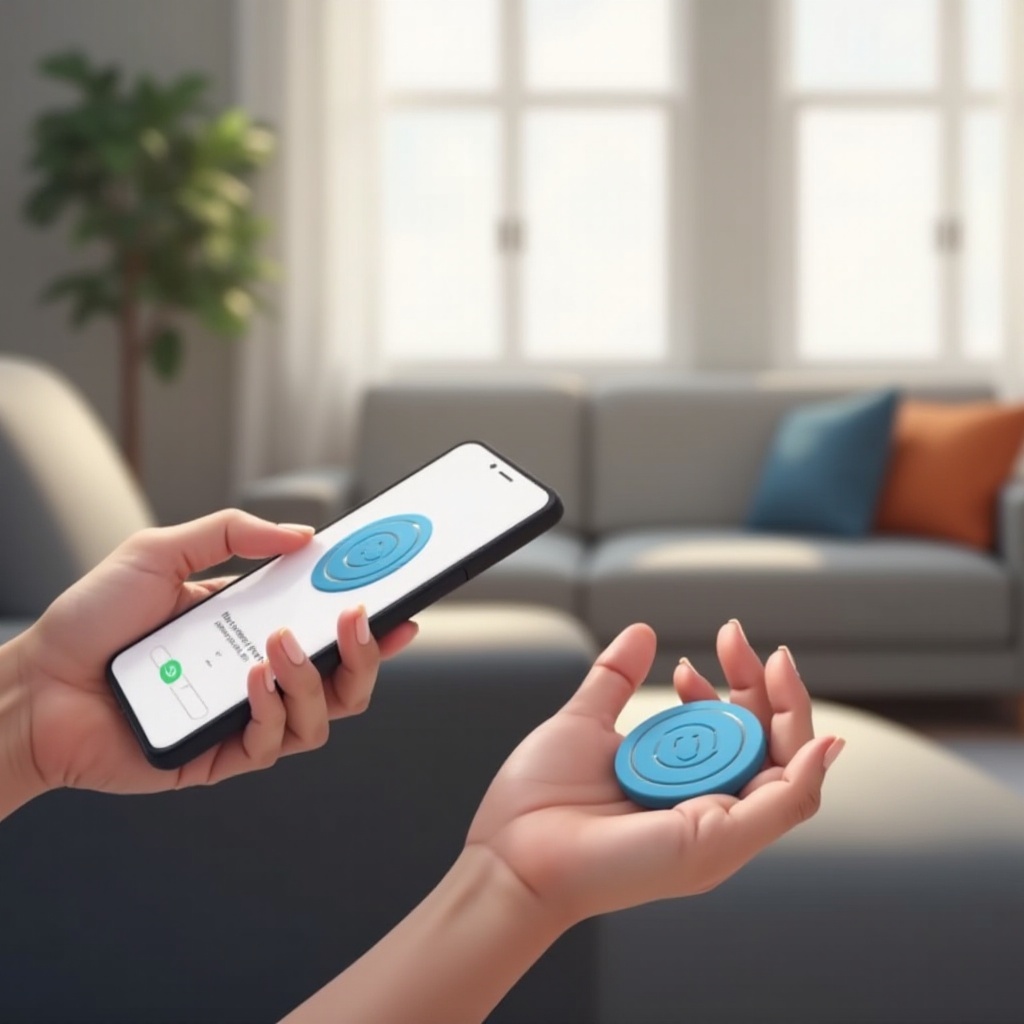
- Ako AirTag uređaj nedostaje sa liste, pokušajte ponovo da ga uparite. Približite ga svom uređaju i pratite uputstva na ekranu da biste ga ponovo povezali.
Ponovno pokretanje uređaja
Ponekad, jednostavno ponovno pokretanje vaših uređaja može ukloniti manje greške:
1. Isključite telefon, a zatim ga ponovo uključite.
2. Takođe, kratko uklonite bateriju AirTag uređaja pre nego što je vratite.
Kada osnovno rešavanje problema nije dovoljno, može biti potrebno pribegavanje naprednim rešenjima.
Napredna rešenja za uporne probleme
Poništavanje i ponovo uparivanje vašeg AirTag uređaja
- Uklonite AirTag uređaj iz svog uređaja u okviru aplikacije Find My. Pronađite ga, izaberite ‘Remove Item’ i pritisnite potvrdu.
- Nastavite da ga ponovo povežete prateći korake za uparivanje od početka, osiguravajući da je AirTag uređaj blizu vašeg uređaja.
Ažuriranje iOS i firmvera AirTag uređaja
- Redovno ažurirajte operativni sistem vašeg telefona i firmver AirTag uređaja.
- Proverite dostupna ažuriranja tako što ćete navigirati do Podešavanja > Opšte > Ažuriranje softvera.
- Održavanjem softvera ažurnim rešavaju se nevidljive greške koje ometaju povezivanje vašeg uređaja.
Istraživanjem ovih strategija, rešavate izazove sa stalnim povezivanjem iz prve ruke i održavate pouzdanu interakciju sa vašim AirTag uređajem.
Preventivne mere za izbegavanje budućih problema
Redovna ažuriranja softvera
Ostanite ispred prekida u povezivanju tako što ćete održavati operativni sistem svog telefona ažurnim. Ova ažuriranja često pružaju potrebne ispravke grešaka i poboljšanja performansi koja pomažu u održavanju stabilnih AirTag veza.
Održavanje života baterije AirTag uređaja
Redovne provere i pravovremena zamena baterija AirTag uređaja sprečavaju iznenadne prekide napajanja. Funkcionalna baterija osigurava da vaš AirTag emituje dosledne signale, omogućavajući snažnu vezu sa vašim telefonom.
Primena ovih preventivnih mera jača interakcije vaših uređaja, pomažući vam da izbegnete dileme u budućnosti.
Zaključak
Problemi između vašeg telefona i AirTag uređaja mogu prekinuti vaš tok rada, ali se mogu rešiti. Prateći ovaj detaljni vodič za rešavanje problema, osiguravate glatku povezanost, držeći vaše ključne predmete nadohvat ruke i praćene.
Često postavljana pitanja
Zašto se moj telefon ne povezuje sa mojim AirTagom?
Često problemi sa Bluetooth-om ili baterijom ometaju povezivanje. Proverite da li oboje funkcionišu pravilno.
Kako da resetujem svoj AirTag ako ne radi?
Uklonite AirTag iz aplikacije Find My, zatim ga ponovo uparite koristeći vođene korake u aplikaciji.
Šta treba da uradim ako je baterija mog AirTaga prazna?
Zamenite bateriju novom CR2032 baterijom, obezbeđujući novi izvor napajanja za vaš AirTag.