
مقدمة
في العصر الرقمي الحالي، يُعتبر اتصال WiFi القوي أساسياً لاستخدام الإنترنت بدون انقطاع. سواء كان ذلك لبث برامجك المفضلة، تحميل الملفات الكبيرة، أو فقط لتصفح بسيط، يمكن لإشارة WiFi الضعيفة أن تؤثر بشدة على تجربة استخدام الإنترنت. من الضروري فهم كيفية التحقق من قوة إشارة WiFi الخاصة بجهاز iPhone الخاص بك. تساعد هذه المهارة ليس فقط في تشخيص مشاكل الاتصال المحتملة، ولكن أيضاً في الحفاظ على مستوى أداء عالٍ. من خلال قياس قوة الإشارة بشكل فعال، يمكنك تحديد المناطق ذات الاتصال الضعيف واتخاذ الإجراءات التصحيحية لتحسين شبكتك. دعونا نتعمق في كيفية تقييم جودة إشارة WiFi بجهاز iPhone الخاص بك بسهولة وتعزيز نشاطاتك عبر الإنترنت.
فهم قوة إشارة WiFi على iPhone
تُعتبر قوة إشارة WiFi دلالة على مستوى الطاقة الذي يتلقاه جهازك من جهاز التوجيه. غالباً ما يُترجم الإشارة الأقوى إلى اتصال إنترنت مستقر وأسرع. على جهاز iPhone الخاص بك، يضمن مراقبة قوة الإشارة البقاء ضمن نطاق جيد من جهاز التوجيه اللاسلكي لديك، وبالتالي تمكين استخدام الإنترنت بكفاءة.
يمكن أن تؤثر عدة عوامل على قوة إشارة WiFi، بما في ذلك المسافة من جهاز التوجيه، العوائق المادية مثل الجدران، التداخل من الأجهزة الإلكترونية الأخرى، وحتى عمر أو تصميم جهاز التوجيه الخاص بك. من خلال التعرف على هذه العوامل، يمكنك إجراء التعديلات اللازمة للحفاظ على اتصال مستقر. يُعد فهم هذه الديناميكيات الأساسية الاستراتيجية الأولى في تحسين أداء الإنترنت لجهاز iPhone الخاص بك.
طرق للتحقق من قوة إشارة WiFi على iPhone
التحقق من قوة إشارة WiFi على جهاز iPhone أمر بسيط، وهناك طرق مريحة لضمان قدرتك السريعة على حل أي مشاكل اتصال.
استخدام تطبيق الإعدادات
- فتح الإعدادات: ابدأ بالنقر على أيقونة الإعدادات في جهاز iPhone الخاص بك.
- اختر WiFi: من القائمة، اختر خيار WiFi.
- تحديد الشبكة الخاصة بك: تحديد اسم الشبكة الحالي تحت قسم WiFi.
- تحقق من أشرطة الإشارة: راقب أشرطة الإشارة بجانب اسم الشبكة الخاص بك؛ كلما زادت الأشرطة، كلما كانت الإشارة أقوى.
يوفر تطبيق الإعدادات لمحة سريعة عن قوة الإشارة الأساسية لشبكتك عبر الأشرطة المرئية. إذا واجهت مشاكل في الشبكة، حاول الوصول إلى ‘نسيان هذه الشبكة’ لإعادة ضبط الاتصال. بالإضافة إلى ذلك، قد يساعد تحديث نظام iOS بانتظام في معالجة أي أخطاء تؤثر على الاتصال.
تطبيقات الطرف الثالث لتحليل WiFi
من أجل رؤية أكثر تفصيلاً لقوة إشارة WiFi الخاصة بك، اعتبر استخدام تطبيقات الطرف الثالث المتخصصة من متجر التطبيقات. بعض التطبيقات الموصى بها تشمل:
- Network Analyzer: يقدم مراجعة متعمقة لأداء شبكتك، يُظهر قوة الإشارة بالديسبل (dBm) بينما يساعدك في تحديد المناطق الميتة.
- WiFi SweetSpots: مفيد في رصد المناطق في منزلك التي تتمتع بقوة إشارة مثلى، مما يتيح وضع أفضل للأجهزة لتحسين الاتصال.
- AirPort Utility: يوفر وظيفة متقدمة، يعرض قراءات رقمية لقوة الإشارة، مما يمكنك من تقييم جودة الإشارة لديك.
يُعتبر تثبيت هذه التطبيقات أمراً سهلاً. اتبع التعليمات المحددة لكل تطبيق لقراءة قياسات الإشارة المفصلة، وتقديم الرؤى التي تساعد في تحديد أفضل موضع لجهاز التوجيه ومعالجة مشاكل الاتصال.
تفسير قياسات إشارة WiFi
بعد التحقق من قوة إشارة WiFi، يُعتبر فهم القراءات أمراً ضرورياً لإجراء التحسينات.
أشرطة الإشارة مقابل مستويات dBm
- أشرطة الإشارة: هذا الدليل البصري يقدم تقديراً عاماً لقوة الإشارة. كلما زادت الأشرطة، كلما كانت الإشارة أقوى، ولكنها تفتقر للدقة.
- مستويات dBm: يُعتبر قياس الديسبل ميلي واط (dBm) تمثيلاً أكثر دقة. الأرقام القريبة من الصفر، مثل -30 dBm، تشير إلى إشارة قوية. يُعتبر النطاق من -30 إلى -70 dBm مناسباً بشكل عام، في حين أن المستويات أقل من -80 dBm يمكن أن تشير إلى مشاكل في الاتصال.
يمكنك من خلال الإلمام بهذه المقاييس التعرف على مشاكل الإشارة وحلها بسرعة، وبالتالي تعزيز تجربتك مع الإنترنت.
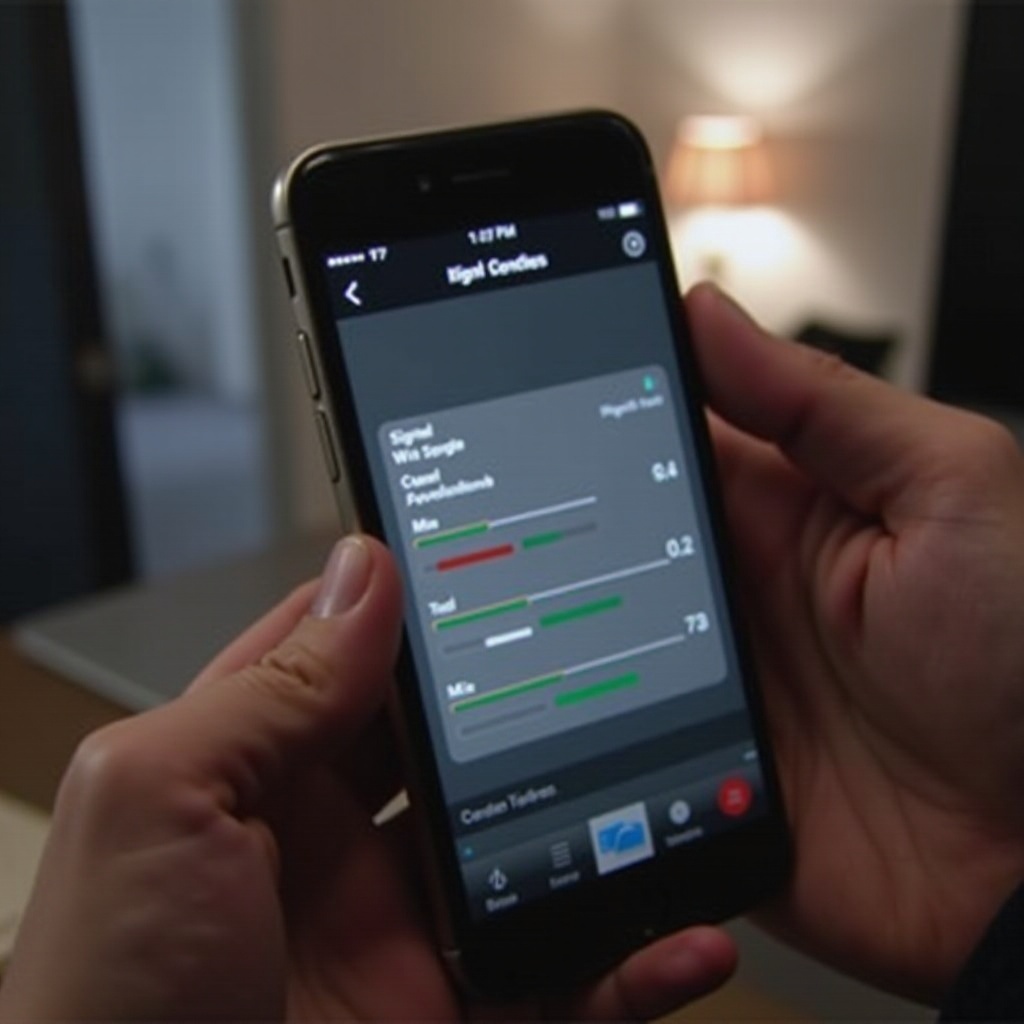
نصائح لتحسين قوة إشارة WiFi على جهاز iPhone الخاص بك
لتحسين إشارة WiFi على جهاز iPhone الخاص بك، اعتبر هذه النصائح المفيدة:
- التوجيه الشبكي: تحرك فعلياً نحو جهاز التوجيه الخاص بك للوصول إلى إشارة أقوى.
- تقليل التداخلات: قم بإزالة العوائق مثل الجدران والأثاث الكبير والأجهزة الإلكترونية من مسار الإشارة.
- تحديث جهاز التوجيه: تأكد من أن جهاز التوجيه الخاص بك حديث ومُحدث، أو فكر في الترقية إلى نموذج جديد.
- استخدام الموسعات: قم بنشر موسعات WiFi لتعزيز التغطية في الأماكن الكبيرة.
- تغيير قناة WiFi: قم بتبديل جهاز التوجيه الخاص بك إلى قناة أقل ازدحاماً إذا كان يدعم قنوات متعددة، مما قد يعزز الأداء.
من خلال تبني هذه الإجراءات، يمكنك ضمان أداء إنترنت مستمر وفعال على جهاز iPhone الخاص بك.
الخاتمة
يُعتبر معرفة كيفية التحقق من قوة إشارة WiFi الخاصة بجهاز iPhone الخاص بك فعالاً في ضمان تجربة على الإنترنت سلسة وموثوقة. سواءً من خلال الإعدادات المدمجة أو التطبيقات الطرف الثالث، يمكنك بفعالية تحديد ومعالجة مشاكل الاتصال. إن فهم الفروق في مؤشرات الإشارة يساعد أكثر في اتخاذ قرارات مستنيرة لتحسين أداء WiFi الخاص بك. من خلال تنفيذ هذه الاستراتيجيات والنصائح، تضمن تجربة ممتازة على الإنترنت، سواء في المنزل أو أثناء التنقل.
الأسئلة المتكررة
ماذا تعني أشرطة الإشارة على جهاز iPhone الخاص بي؟
تشير أشرطة الإشارة على جهاز iPhone الخاص بك إلى قوة اتصال WiFi الحالي الخاص بك. تشير المزيد من الأشرطة إلى اتصال أقوى؛ ومع ذلك، فإنها تُعتبر مقياساً تقريبياً.
هل يمكنني اختبار سرعة WiFi بالإضافة إلى القوة على جهاز iPhone الخاص بي؟
نعم، يمكنك استخدام تطبيقات مثل Speedtest by Ookla لتقييم سرعة WiFi الخاصة بك، وذلك من خلال تقديم سرعات التحميل والرفع لتقييم أداء الشبكة بشكل مفصل.
ماذا يجب أن أفعل إذا استمرت إشارة WiFi في الضعف؟
إذا استمرت المشكلة، حاول التحرك بالقرب من جهاز التوجيه، استخدم موسعات WiFi، أو اطلب المساعدة من مزود الإنترنت الخاص بك. أيضاً، تأكد من تحديث جهاز التوجيه الخاص بك أو فكر في استبداله إذا لزم الأمر.