Въведение
Справянето с HDMI порт, който не работи на вашия HP лаптоп, може да наруши както професионалните задачи, така и развлеченията като презентации и медийно стрийминг. Това е често срещан проблем сред потребителите, които се сблъскват с проблеми като липса на изображение или аудио изход при свързване през HDMI. В тази статия ще ви насочим към диагностиката и отстраняването на често срещани проблеми с HDMI порта, специфични за HP лаптопите. Ще разгледаме основни решения, ще вникнем в по-сложни методи за отстраняване на неизправности и ще ви посъветваме кога е най-добре да потърсите професионална помощ. Да разгадаем мистерията на HDMI производителността на HP лаптопите заедно.
Разбиране на проблемите с HDMI порта на HP лаптопите
Идентифицирането на основната причина на проблемите с HDMI порта може да бъде сложно, тъй като различни фактори може да допринесат за проблема. Те могат да варират от софтуерни затруднения до хардуерни повреди. На софтуерно ниво проблемите често възникват от остарели драйвери или неправилни настройки на операционната система, които предотвратяват правилното функциониране на HDMI порта. На хардуерно ниво трудностите може да произтичат от хлабави връзки или физически повреди на порта, които могат да пречат на функционалността на изображението. Разбирайки тези типични проблеми, можете по-ефективно да ги адресирате и да се наслаждавате на безпроблемно свързване при използване на периферни устройства.
Бързи решения за проблеми с HDMI порта
Преходът от прости проблеми към персонализирани решения често може да доведе до бързи резултати. Обмислете тези бързи решения:
-
Проверете връзката: Уверете се, че HDMI кабелът е здраво свързан както към лаптопа, така и към външното устройство. Понякога, просто преместването на кабела може да реши проблеми с изображението.
-
Рестартирайте вашите устройства: Изключете и включете както вашия HP лаптоп, така и външното устройство, като ги изключите, изчакате малко време и след това ги включите отново.
-
Изберете правилния входен източник: Проверете дали външното устройство е настроено на правилния HDMI входен източник, за да получава сигнали от лаптопа.
-
Подменете HDMI кабела: Опитайте с различен HDMI кабел, за да изключите евентуални дефекти на кабела.
Тези лесни, но ефективни стъпки често решават неочаквани проблеми с изображението бързо.
Сложни стъпки за отстраняване на неизправности
Ако простите решения не са ефективни, е време да разгледате по-технически решения. Разширеното отстраняване на неизправности включва:
Актуализиране на графичните драйвери
Актуализирането на графичните драйвери може да подобри стабилността на системата и да повиши съвместимостта с външни устройства. За да актуализирате:
- Отворете Device Manager, като щракнете с десния бутон върху бутона Старт.
- Разширете секцията Display adapters.
- Щракнете с десния бутон върху вашата графична карта и изберете Update driver.
- Изберете Search automatically for updated driver software и следвайте инструкциите на екрана.
Актуализациите на драйверите могат да адресират проблеми със съвместимостта, които засягат HDMI функциите.
Промяна на BIOS настройките
Настройката на BIOS настройките може да е необходима, ако проблемите с HDMI продължават:
- Влезте в BIOS, като рестартирате вашия лаптоп и натиснете съответния клавиш по време на стартирането (обикновено F10 или Esc за HP лаптопи).
- Навигирайте до Advanced settings и намерете графичните конфигурации.
- Уверете се, че портовете са активирани в тези настройки и запазете промените преди излизане.
Правилната конфигурация на BIOS понякога може да възстанови комуникацията по HDMI.
Преинсталиране на адаптерите за дисплей
Преинсталирането на адаптерите за дисплей понякога може да възстанови функционалността:
- В Device Manager щракнете с десния бутон върху вашия адаптер за дисплей.
- Изберете Uninstall device, след което рестартирайте вашия лаптоп.
- Windows автоматично ще преинсталира драйверите при рестартиране.
Това изчистване на потенциално повредени данни или конфигурации често решава HDMI проблеми.
Използване на HP Support Assistant за диагностициране на проблеми
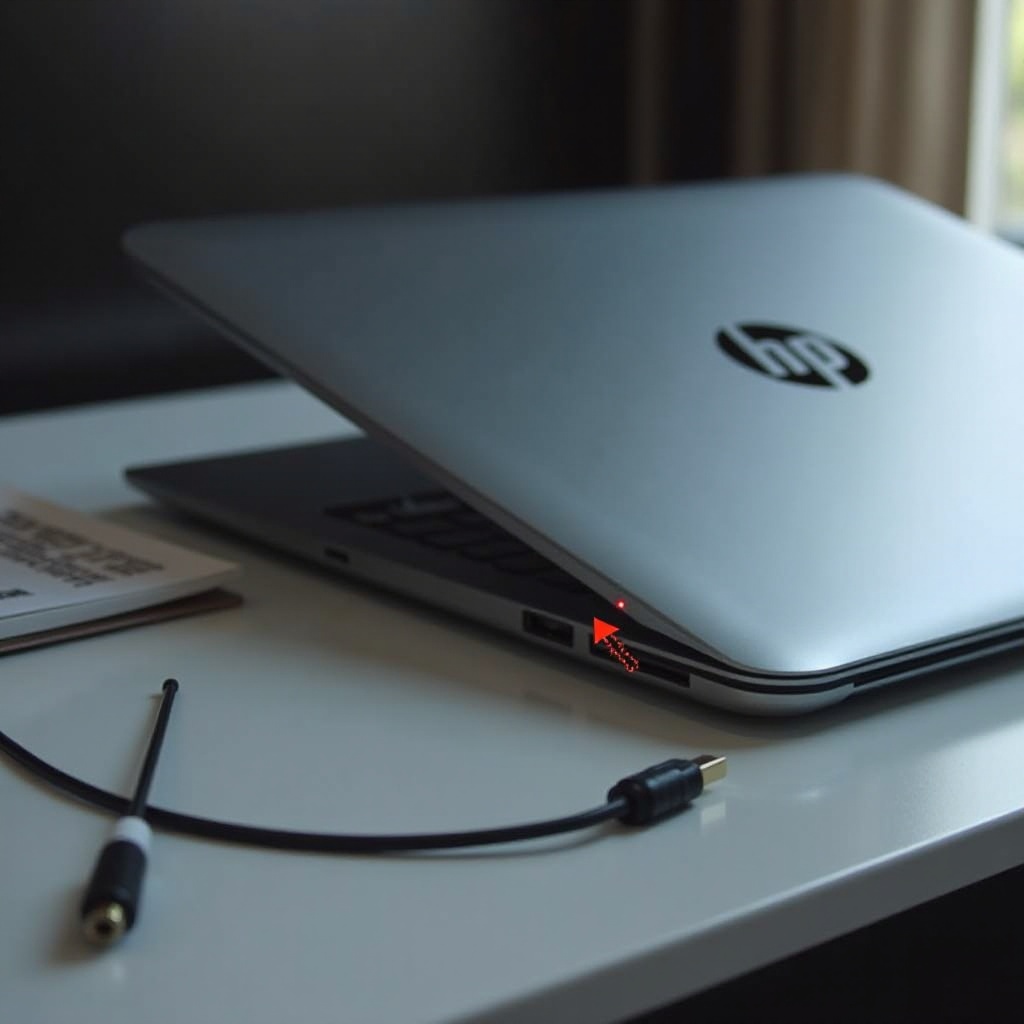
HP Support Assistant служи като цялостен инструмент за диагностика на хардуерни проблеми. Той включва:
- Инсталация: Уверете се, че HP Support Assistant е инсталиран на вашето устройство. Изтеглете го от уебсайта на HP, ако е необходимо.
- Пускане на диагностици: Отворете HP Support Assistant, отидете в раздела Troubleshooting и стартирайте диагностични тестове, фокусирани върху хардуерните компоненти, включително HDMI порта.
- Анализ на резултатите: Асистентът ви дава подробна обратна връзка за възможни проблеми и решения, улеснявайки процеса на отстраняване на неизправности.
Този инструмент е безценен ресурс за диагностициране на хардуерни проблеми, ефективно локализирайки проблемите, свързани с HDMI портовете.
Кога да се потърси професионална помощ
Ако усилията ви, както при основно, така и при разширено отстраняване на неизправности, не са разрешили проблема, може да се наложи професионална помощ. Физическите повреди на хардуера често изискват ремонт от квалифицирани техници. Свържете се с клиентската поддръжка на HP или посетете оторизиран сервизен център, за да се уверите, че проблемът е адресиран правилно. Експертите имат специализирани инструменти и знания, за да диагностицират и ремонтират точно проблемите, които методите “направи си сам” не могат да решат, предлагайки надеждни решения за постоянни проблеми с HDMI порта.
Заключение
Ефективното справяне с проблемите с HDMI порта на HP лаптоп изисква комбинация от търпение и поетапна стратегия. От основно отстраняване на неизправности и използване на инструменти като HP Support Assistant, вие вече имате знанията да се справите с такива предизвикателства. Бързите решения могат да предложат незабавно облекчение, докато разширените техники осигуряват по-дълбоки решения при необходимост. Не забравяйте, че професионалната помощ е разумна опция за справяне с тези постоянни проблеми, които изискват експертно внимание.
Често Задавани Въпроси
Какво трябва да направя, ако HDMI портът ми е физически повреден?
Ако HDMI портът ви е физически повреден, потърсете професионални ремонтни услуги от оторизирани техници на HP или сертифицирани ремонтни центрове. Продължаването на използването без намеса може да влоши повредата.
Могат ли остарели драйвери да предизвикат проблеми с HDMI порта на моя HP лаптоп?
Да, остарелите драйвери често водят до проблеми с съвместимостта, причиняващи нарушения във функционирането на HDMI. Регулярното актуализиране на графичните драйвери може да предотврати подобни проблеми.
Колко често трябва да актуализирам драйверите на моя HP лаптоп, за да избегна проблеми с HDMI?
Графичните и системните драйвери трябва да се проверяват за актуализации поне веднъж на всеки няколко месеца. Редовните актуализации намаляват опасенията за съвместимост и подобряват общата производителност на устройството.