Wprowadzenie
W dzisiejszej cyfrowej erze solidne połączenie WiFi jest kluczowe dla nieprzerwanego korzystania z internetu. Niezależnie od tego, czy chodzi o strumieniowe przesyłanie ulubionych programów, pobieranie dużych plików, czy zwykłe przeglądanie, słaby sygnał WiFi może poważnie wpłynąć na Twoje doświadczenie internetowe. Zrozumienie, jak sprawdzić siłę sygnału WiFi na iPhone, jest niezbędne. Ta umiejętność nie tylko pomaga diagnozować potencjalne problemy z połączeniem, ale także wspiera utrzymanie wysokiego poziomu wydajności. Skutecznie mierząc siłę sygnału, możesz zlokalizować strefy z słabą łącznością i podjąć działania naprawcze w celu poprawy sieci. Zanurzmy się w to, jak bez trudu ocenić jakość sygnału WiFi na iPhone i polepszyć swoje aktywności online.
Zrozumienie siły sygnału WiFi na iPhone
Siła sygnału WiFi jest wskaźnikiem poziomu mocy, którą Twoje urządzenie odbiera od routera. Silniejszy sygnał często przekłada się na bardziej stabilne i szybsze połączenie internetowe. Na swoim iPhone monitorowanie siły sygnału zapewnia, że pozostaniesz w dobrym zasięgu swojego bezprzewodowego routera, umożliwiając efektywne korzystanie z internetu.
Na siłę sygnału WiFi może wpływać wiele czynników, w tym odległość od routera, fizyczne przeszkody takie jak ściany, zakłócenia z innych urządzeń elektronicznych, a nawet wiek lub konstrukcja routera. Uznając te czynniki, możesz wprowadzić niezbędne zmiany, aby utrzymać stabilne połączenie. Zrozumienie tych podstawowych dynamik to pierwsza strategia w poprawie wydajności internetu na iPhone.
Metody sprawdzania siły sygnału WiFi na iPhone
Sprawdzanie siły sygnału WiFi na iPhone jest proste, a istnieją wygodne metody, aby szybko rozwiązać problemy z łącznością.
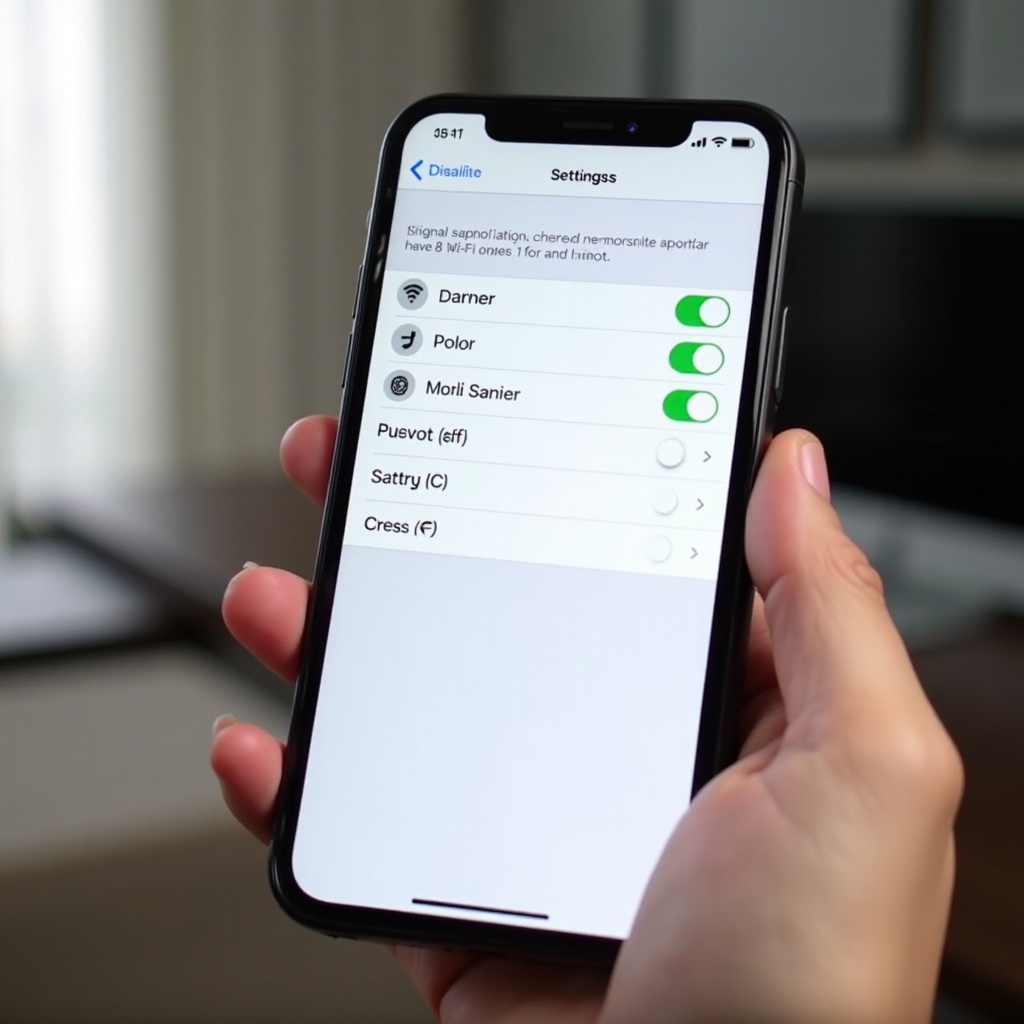
Korzystanie z aplikacji Ustawienia
- Otwórz Ustawienia: Zacznij, naciskając ikonę Ustawienia na swoim iPhone.
- Wybierz WiFi: Z listy wybierz opcję WiFi.
- Zlokalizuj swoją sieć: Zidentyfikuj nazwę swojej aktualnej sieci w sekcji WiFi.
- Sprawdź paski sygnału: Obserwuj paski sygnału obok nazwy sieci; im więcej pasków, tym silniejszy sygnał.
Aplikacja Ustawienia zapewnia szybki wgląd w podstawową siłę sygnału sieci za pomocą wizualnych pasków. Jeśli napotkasz problemy z siecią, spróbuj skorzystać z opcji „Zapomnij tę sieć”, aby zresetować połączenie. Dodatkowo, regularne aktualizowanie iOS może pomóc w rozwiązaniu błędów wpływających na łączność.
Aplikacje zewnętrzne do analizy WiFi
Aby uzyskać bardziej szczegółowy widok siły sygnału WiFi, rozważ użycie specjalistycznych aplikacji z App Store. Niektóre polecane aplikacje to:
- Network Analyzer: Zapewnia dogłębną analizę wydajności sieci, pokazując siłę sygnału w decybelach (dBm), pomagając zidentyfikować martwe strefy.
- WiFi SweetSpots: Przydatne do wykrywania obszarów w domu z optymalną siłą sygnału, umożliwiając lepsze rozmieszczenie urządzeń dla poprawy łączności.
- AirPort Utility: Oferuje zaawansowaną funkcjonalność, wyświetlając cyfrowe odczyty siły sygnału, co daje możliwość oceny jakości sygnału.
Instalacja tych aplikacji jest prosta. Postępuj zgodnie ze specyficznymi instrukcjami każdej aplikacji, aby odczytać szczegółowe pomiary sygnału, oferując wgląd pomocny w określeniu najlepszego miejsca dla routera i rozwiązywaniu problemów z łącznością.
Interpretacja pomiarów siły sygnału WiFi
Po sprawdzeniu siły sygnału WiFi ważne jest zrozumienie odczytów w celu dokonania ulepszeń.
Paski sygnału versus poziomy dBm
- Paski sygnału: To wizualna wskazówka oferująca ogólne szacowanie siły sygnału. Więcej pasków oznacza silniejsze połączenie, ale brakuje im precyzji.
- Poziomy dBm: Pomiar w decybel-miliwatach (dBm) jest dokładniejszym odwzorowaniem. Liczby bliższe zeru, takie jak -30 dBm, oznaczają solidny sygnał. Zakres od -30 do -70 dBm jest ogólnie korzystny, podczas gdy poziomy poniżej -80 dBm mogą wskazywać na problemy z łącznością.
Znalezienie się w tych metrykach pozwala na szybkie zidentyfikowanie i rozwiązanie problemów z sygnałem, co poprawia Twoje doświadczenie internetowe.
Wskazówki dotyczące poprawy siły sygnału WiFi na Twoim iPhone
Aby poprawić sygnał WiFi na swoim iPhone, rozważ te przydatne wskazówki:
- Pozycjonowanie sieci: Fizycznie zbliż się do routera, aby uzyskać silniejszy sygnał.
- Zredukowanie zakłóceń: Usuń przeszkody, takie jak ściany, duże meble i urządzenia elektroniczne, z drogi sygnału.
- Aktualizacja routera: Upewnij się, że Twój router jest nowoczesny i zaktualizowany lub pomyśl o zakupie nowego modelu.
- Użycie wzmacniaczy: Rozmieszczaj wzmacniacze WiFi, aby zwiększyć zasięg w dużych przestrzeniach.
- Zmienianie kanału WiFi: Przełącz router na mniej zatłoczony kanał, jeśli obsługuje wiele kanałów, co może poprawić wydajność.
Przyjmując te działania, możesz zapewnić sobie trwałą i efektywną wydajność internetu na swoim iPhone.
Podsumowanie
Wiedza, jak sprawdzić siłę sygnału WiFi na iPhone, jest kluczowa dla zapewnienia płynnych i niezawodnych doświadczeń online. Zarówno za pomocą zintegrowanych ustawień, jak i aplikacji zewnętrznych, możesz skutecznie identyfikować i rozwiązywać problemy z łącznością. Zrozumienie niuansów wskaźników sygnału dodatkowo pomaga podejmować świadome decyzje dotyczące poprawy wydajności WiFi. Wdrażając te strategie i wskazówki, zapewniasz sobie lepsze doświadczenia online, zarówno w domu, jak i w podróży.
Często Zadawane Pytania
Co oznaczają paski sygnału na moim iPhone’ie?
Paski sygnału na Twoim iPhone’ie wskazują siłę obecnego połączenia WiFi. Więcej pasków sugeruje silniejsze połączenie; jednak są one jedynie przybliżonym wskaźnikiem.
Czy mogę przetestować szybkość WiFi oraz siłę sygnału na moim iPhone’ie?
Tak, możesz skorzystać z aplikacji takich jak Speedtest by Ookla, aby ocenić szybkość WiFi, co pozwala uzyskać prędkości wysyłania i pobierania dla szczegółowej oceny wydajności sieci.
Co powinienem zrobić, jeśli mój sygnał WiFi pozostaje słaby?
Jeśli problemy się utrzymują, spróbuj zbliżyć się do routera, użyj wzmacniaczy WiFi lub poproś o pomoc swojego dostawcę internetu. Upewnij się także, że Twój router jest aktualny lub rozważ jego wymianę, jeśli to konieczne.