Uvod
Greške su deo korišćenja bilo kog digitalnog uređaja, uključujući iPad. Bilo da kucate e-mail, crtate u aplikaciji za crtanje ili uređujete fotografije, nenamerne akcije mogu poremetiti vaš tok. Srećom, iPad ima nekoliko opcija za poništavanje koje su dizajnirane da brzo isprave te greške. Ovaj vodič će istražiti kako možete efikasno koristiti funkciju poništavanja u raznim scenarijima na vašem iPadu.

Razumevanje Osnovnih Funkcija Poništavanja na iPadu
Da biste maksimalno iskoristili vaš iPad, razumevanje osnovnih funkcija poništavanja je ključno. Ove opcije vam omogućavaju da brzo poništite pogrešne akcije, dajući vam fleksibilnost da nastavite sa radom bez prekida. Na virtuelnoj tastaturi, dugme za poništavanje—obično predstavljeno kružnom strelicom—služi kao jedan od najjednostavnijih načina da vratite poslednju akciju. Upoznavanje sa ovom funkcijom priprema vas za sofisticiranije tehnike poništavanja i dodaje sloj samopouzdanja u korišćenju iPada.
Korišćenje Kontrola Gestovima za Poništavanje Akcija
Gestovi pružaju intuitivan način interakcije sa vašim iPadom i integralni su deo savladavanja funkcije poništavanja. Možete koristiti dva osnovna gesta za poništavanje akcija:
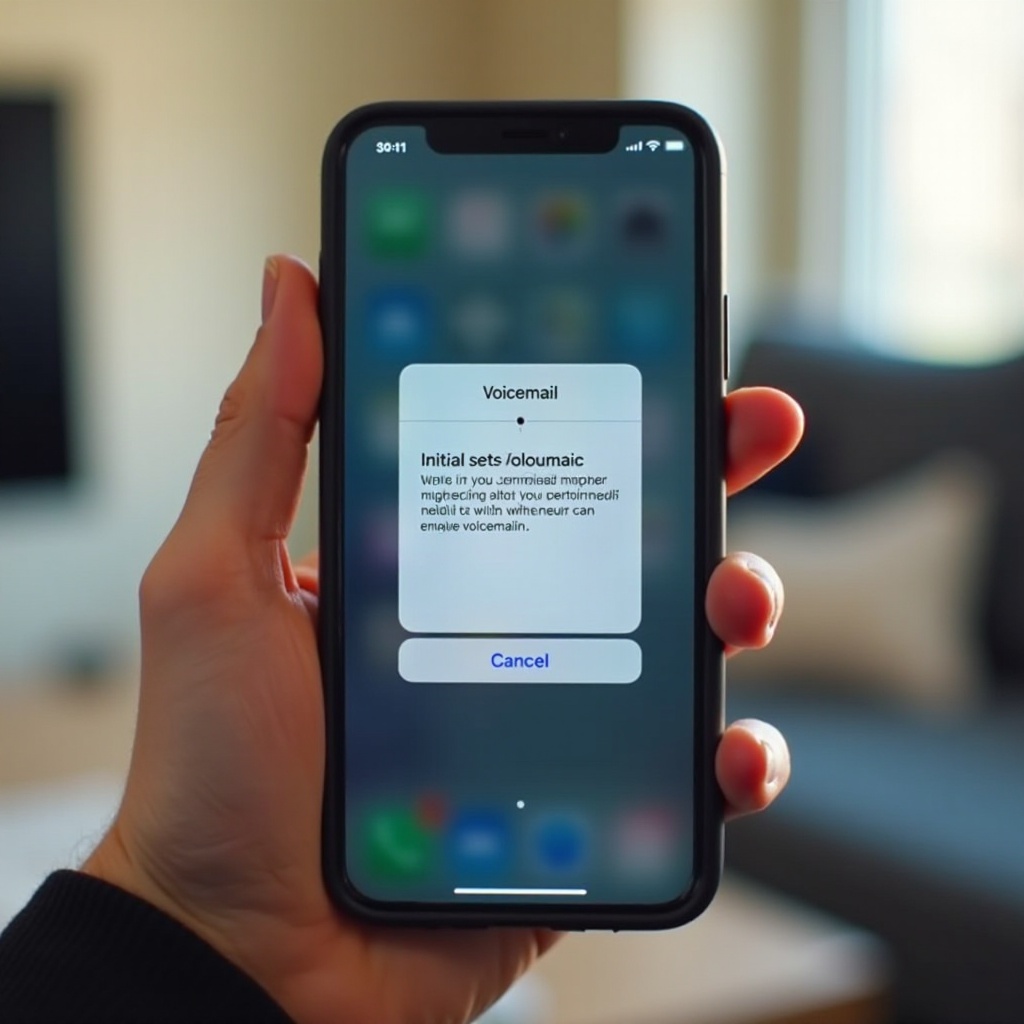
– Gest Potresanja za Poništavanje: Jednostavno lagano protresite vaš iPad dok ste u načinu za uređivanje. Pojaviće se skočni prozor sa potvrdom koji će vas pitati da li želite da poništite poslednju akciju. Iako je delotvoran, nije uvek zgodan, naročito ako ste u pokretu.
– Pomicanje Prstima za Poništavanje i Obnavljanje: Kasnije verzije iPadOS-a uvele su gestove pomicanja za poništavanje. Prevucite levo sa tri prsta za poništavanje, i desno za obnavljanje. Ovi gestovi su posebno korisni za kreativne profesionalce koji rade u aplikacijama za grafički dizajn.
Ove kontrole gestovima glatko prelaze iz osnovnih funkcija poništavanja u metode specifične za aplikaciju, poboljšavajući vaše ukupno iskustvo korišćenja iPada u različitim kontekstima.
Poništavanje Akcija u Popularnim Aplikacijama za iPad
Znanje kako poništiti akcije u pojedinačnim aplikacijama omogućava vam da besprekorno navigirate raznim aplikacijama. Evo nekoliko uvida u funkcionalnost poništavanja specifičnu za aplikacije:
– Poništavanje u Aplikaciji Beleške: Sa opcijama direkno na ekranu i putem gestova, poništavanje grešaka u aplikaciji Beleške je jednostavno, što olakšava održavanje vašeg kreativnog toka.
– Upravljanje E-mailovima: Poništavanje u Aplikaciji Mail: Ako slučajno obrišete važan e-mail, aplikacija Mail vam omogućava da ga vratite koristeći funkciju potresanja za poništavanje ili gestove pomicanja. Ova funkcija transformiše kako baratate važnim komunikacijama, štedeći vreme i trud.
– Vraćanje Izmena u Aplikacijama za Fotografije i Video: Aplikacije za uređivanje fotografija imaju posebna dugmad za poništavanje. Ovo čini eksperimentisanje sa raznim izmenama bezstresnim iskustvom, jer lako možete vratiti izmene ako niste zadovoljni promenama.
Ove metode transformišu kako komunicirate sa vašim omiljenim aplikacijama, podižući vašu produktivnost i omogućavajući nesmetani multitasking.
Napredne Tehnike za Efikasno Poništavanje
Za iskusne korisnike iPada, napredne tehnike poništavanja nude veću produktivnost i prilagodljivost. Razmotrite ove strategije:
– Korišćenje Aplikacija Trećih Strana: Procreate i slične aplikacije vam omogućavaju da postavite prilagođene limite poništavanja, omogućavajući vam potpunu kontrolu nad radom. Ova prilagodljivost je neprocenjiva za kreatore koji zahtevaju prilagođeno iskustvo.
– Prilagođavanje Prečica za Brzi Pristup: Kreiranje gestova za prečice za akcije poništavanja čini ispravljanje grešaka lakšim i bržim, posebno kada je integrisano u radne tokove produktivnosti.
Ove napredne tehnike maksimizuju potencijal funkcionalnosti poništavanja, pretvarajući vaš iPad u visoko optimizovanog digitalnog asistenta prilagođenog vašim potrebama.
Saveti za Rešavanje Uobičajenih Problema sa Poništavanjem
Čak i sa najboljim funkcijama, možete naići na povremene prepreke sa funkcionalnošću poništavanja. Evo nekoliko saveta za rešavanje problema:
– Uvek osigurajte da je vaš iPadOS ažuriran.
– Proverite postavke specifične za aplikacije za jedinstvene funkcije poništavanja.
– Za uporne probleme u aplikacijama trećih strana, posetite forume zajednice ili se obratite podršci aplikacije za rešenja.
Prateći ove savete za rešavanje problema, osiguravate dosledno glatko iskustvo pri korišćenju funkcija poništavanja na vašem iPadu.
Zaključak
Funkcija poništavanja je mnogo više od jednostavnog alata za ispravljanje grešaka; ona je vitalni deo korišćenja iPada koji može značajno optimizovati vaš radni tok. Razumevanjem i korišćenjem raznovrsnih funkcionalnosti poništavanja—od osnovnih gestova do naprednih prečica—osnažujete sebe da radite efikasnije i kreativnije. Ovaj vodič vas je opremio znanjem kako da pretvorite jednostavne greške u prilike za laku produktivnost. Vežbajte ove tehnike i posmatrajte kako vaš iPad postaje još integralniji alat u vašim svakodnevnim zadacima.
Često postavljana pitanja
Kako da omogućim funkciju poništavanja pokretom na mom iPadu?
Poništavanje pokretom je omogućeno po podrazumevanim postavkama. Jednostavno blago protresite svoj iPad kada ste u režimu uređivanja da biste aktivirali dijalog za poništavanje.
Šta da radim ako funkcija poništavanja ne radi?
Prvo, osigurajte da vaš uređaj koristi najnoviji iPadOS. Ponovo pokrenite svoj iPad ili proverite postavke specifičnih aplikacija ako problemi i dalje postoje.
Mogu li koristiti eksternu tastaturu za poništavanje na iPadu?
Da, većina eksternih tastatura podržava prečice poput Komanda + Z za poništavanje akcija, što poboljšava kompatibilnost sa funkcijama iPada.